A opção Traçado do gráfico permite-lhe mover um cursor de traçado sobre os pontos de um gráfico ou desenho e ver as informações dos valores.
 Traçar gráficos específicos
| 1. | No menu Traçar, selecione Traçado do gráfico. |
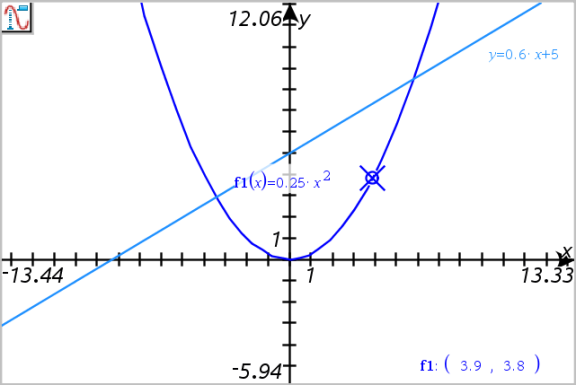
A ferramenta Traçar gráfico é apresentada na parte superior da área de trabalho, bem como o cursor do traçado, e as coordenadas do cursor são apresentadas no canto inferior direito.
| 2. | Explorar um gráfico ou desenho: |
| - | Aponte para uma posição num gráfico ou desenho para mover o cursor do traçado para esse ponto. |
| - | Prima ◄ ou ► para fazer avançar o cursor ao longo do gráfico ou desenho atual. O ecra desloca-se lateralmente para manter o cursor na vista. |
| - | Prima ▲ ou ▼ para percorrer os gráficos apresentados. |
| - | Clique no cursor do traçado para criar um ponto persistente. Opcionalmente, introduza um valor independente específico para mover o cursor do traçado para esse valor. |
| 3. | Para parar de traçar, prima Esc. |
Traçar todos os gráficos
A ferramenta Traçar tudo permite traçar várias funções simultaneamente. Com várias funções representadas graficamente na área de trabalho, efetue os seguintes passos:
Nota: A ferramenta Traçar tudo só traça gráficos de funções, não desenhos de outras relações (polar, paramétrica, dispersão, sucessão).
| 1. | No menu Traçar, selecione Traçar tudo. |
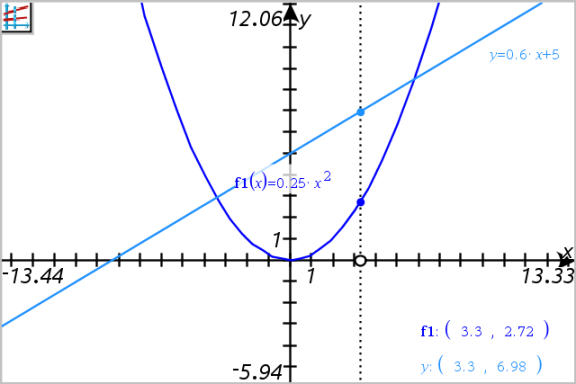
A ferramenta Traçar tudo surge na área de trabalho, com uma linha vertical a indicar o valor x do traçado, e as coordenadas de cada ponto traçado são apresentadas no canto inferior direito.
| 2. | Explorar os gráficos: |
| - | Clique num ponto no eixo x para mover todos os pontos do traçado para esse valor x. |
| - | Prima ◄ ou ► para definir os pontos do traçado ao longo de todos os gráficos. |
| 3. | Para parar de traçar, prima Esc. |
Alterar o passo do traçado
| 1. | No menu Traçar, selecione Passo do traçado. |
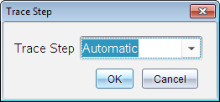
| 2. | Selecione Automático ou introduza uma dimensão de passo específica para o traçado. |