Atributos Condicionais
Pode fazer com que os objetos sejam ocultados, mostrados e alterar a cor dinamicamente, com base em condições especificadas, tais como "r1<r2" ou "sin(a1)>=cos(a2)."
Por exemplo, poderá querer ocultar um objeto com base numa medição alternada que atribuiu a uma variável ou poderá querer que a cor de um objeto seja alterada com base num resultado "Calcular" atribuído a uma variável.
Podem ser atribuídos comportamentos condicionais a objetos ou grupos nas vistas Gráfico, Geometria plana e Gráfico 3D.
definir atributos condicionais de objetos
Pode definir condições de um objeto selecionado com o seu menu de contexto ou ativando a ferramenta Definir condições a partir do menu Ações e, em seguida, selecionando o objeto. Estas instruções descrevem a utilização do menu de contexto.
| 1. | Selecione o objeto para agrupar. |
| 2. | Visualize o menu de contexto do objeto e clique em Condições. |
Os atributos condicionais são apresentados.
|
|
|
|
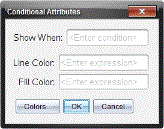
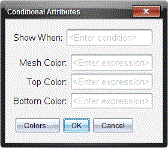
| 3. | (Opcional) no campo Mostrar quando, introduza uma expressão que especifique as condições durante as quais o objeto será mostrado. Sempre que as condições não estejam reunidas, o objeto ficará oculto. |
Pode especificar a tolerância utilizando condicionais compostas no campo de introdução Mostrar quando. Por exemplo, área>=4
Nota: Se precisar de ver temporariamente objetos ocultados condicionalmente, clique em Ações > Ocultar/Mostrar. Para regressar à vista normal, prima ESC.
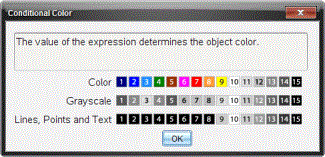
| 4. | (Opcional) Introduza números ou expressões que avaliem para números nos campos de cor aplicáveis, tais como Cor da reta ou Cor da malha. Para ver um mapa de valores de cor, clique no botão Cores. |
|
|
| 5. | Clique em OK na caixa de diálogo Atributos condicionais para aplicar as condições. |