Poiché il software TI-Nspire™ mantiene la privacy delle password dello studente, non è possibile recuperare le password per gli studenti che le hanno dimenticate. Tuttavia, è possibile azzerare le password dello studente. È possibile resettare le password di singoli studenti o di tutti gli studenti di una classe.
Nota: non è possibile azzerare le password degli studenti che sono connessi alla rete TI-Nspire™ Navigator™.
 Azzeramento delle password di tutti gli studenti di una classe
| 1. | Selezionare la classe. |
Nota: lo studente deve essere selezionato per azzerare correttamente la password.
| 2. | Fare clic su Classe > Azzera password studente. |
Viene visualizzata la finestra di dialogo Conferma azzeramento password studenti.
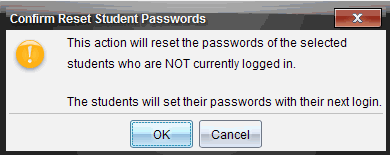
| 3. | Fare clic su OK. |
| 4. | Al prossimo accesso degli studenti, chiedere di digitare una nuova password. |
Azzeramento delle password di singoli studenti
| 1. | Fare clic sullo studente da modificare. |
| 2. | Fare clic su Classe > Modifica studente, oppure fare clic , oppure fare clic con il pulsante destro del mouse sul nome studente e scegliere Modifica studente dal menu che appare. , oppure fare clic con il pulsante destro del mouse sul nome studente e scegliere Modifica studente dal menu che appare. |
Viene visualizzata la finestra di dialogo Proprietà studente.
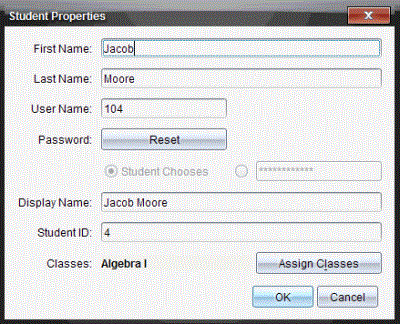
| 3. | Fare clic sul pulsante Azzera accanto a Password. |
| 4. | Se si desidera che lo studente crei la propria password, selezionare Sceglie lo studente. |
—oppure—
Se si desidera creare una password per lo studente, selezionare la casella vuota della password e digitarvene una nuova.
| 5. | Fare clic su OK. |
Il software azzera la password dello studente.
| 6. | La prossima volta che lo studente effettua l'accesso: |
| • | Se è stato selezionato Sceglie lo studente, lo studente dovrà digitare una password. |
| • | Se la password dello studente è stata creata dall'insegnante, sarà compito dell'insegnante comunicargliela. |