Non è possibile cancellare classi e rimuovere tutte le informazioni della classe dal database del TI-Nspire™ Navigator™. È possibile scegliere di nascondere o mostrare le classi in tutti i menu e viste.
 Rimozione di una classe
Quando si rimuove una classe, si rimuove la classe dal software e si rimuovono i file a essa corrispondente dal disco rigido.
Nota: non è possibile annullare la rimozione di una classe
| 1. | Se c'è una sessione in corso, terminarla |
| 2. | Fare clic su Classe > Gestisci Classi. |
Viene visualizzata la finestra di dialogo Gestisci Classi.
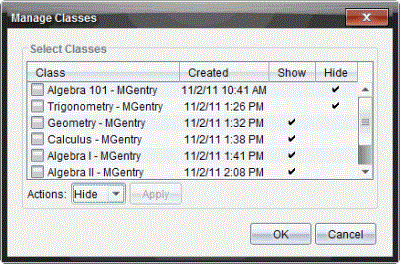
| 3. | Dall'elenco Classe, selezionare la classe da rimuovere. |
| 4. | Selezionare Elimina dalla lista delle Azioni. |
| 5. | Fare clic su Applica. |
Il software chiede di confermare l'operazione di rimozione.
| 6. | Fare clic su OK. |
Nascondere una classe
Quando si nasconde una classe, la classe viene rimossa da tutte le viste dell'area di lavoro e dai menù, tranne dalla finestra di dialogo Gestisci Classi.
Nota: le classi nascoste non vengono cancellate dal database del TI-Nspire™ Navigator™.
| 1. | Fare clic su Classe > Gestisci Classi. |
Viene visualizzata la finestra di dialogo Gestisci Classi.
| 2. | Dall'elenco Classe, selezionare la classe da nascondere. |
| 3. | Selezionare Nascondi dalla lista delle Azioni. |
| 4. | Fare clic su Applica. |
Il software chiede se si è sicuri di voler nascondere la classe.
| 5. | Fare clic su OK. |
Nota: Selezionare Mostra dall'elenco delle Azioni quando si vuole visualizzare nuovamente la classe.