Quando si inizia a usare il software TI-Nspire™, occorre per prima cosa creare le classi. Accertarsi di creare una classe per ciascuno dei periodi di insegnamento previsti.
Se si sta compiendo questa operazione per la prima volta con il software TI-Nspire™, l'area classe può essere vuota. Completare la procedura seguente ogni volta.
La Procedura Guidata Aggiunta di classi conduce l'utente attraverso il processo di impostazione delle classi. Il software chiede di aggiungere una classe e di aggiungervi gli studenti. E' possibile scegliere di aggiungere le classi manualmente o usando un file CSV.
 Aggiunta di classi manuale
| 1. | Utilizzare il selettore dell'area di lavoro per selezionare l'Area di lavoro Classe. |
| 2. | Fare clic su Classe > Aggiunta di classi o su  . . |
Viene visualizzata la finestra di dialogo Aggiunta di classi.
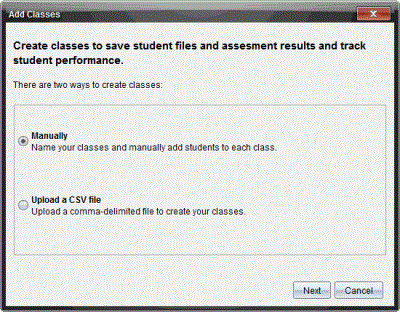
| 3. | Selezionare Manualmente dalla finestra di dialogo Aggiunta di classi. |
| 4. | Fare clic su Avanti. |
Viene visualizzata la finestra di dialogo Aggiunta di classi manuale.
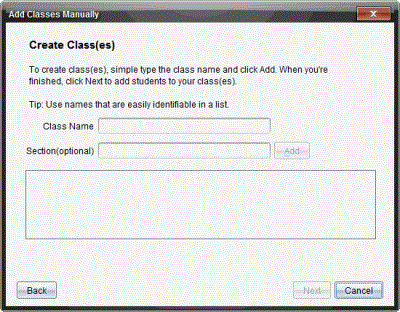
| 5. | Digitare il Nome della Classe. Se necessario, è possibile inserire una Sezione. |
Un nome della classe deve avere una lunghezza compresa tra 3 e 32 caratteri. Il nome della classe non può contenere i caratteri speciali / \ : " | * ? < > , e non può contenere queste parole:
lpt1, lpt2, lpt3, lpt4, lpt5, lpt6, lpt7, lpt8, lpt9, com1, com2, com3, com4, com5, com6, com7, com8, com9, aux, con, prn, nul.
| 6. | Fare clic su Aggiungi. |
La finestra di dialogo Aggiunta di classi manuale mostra le classi elencate.
| 7. | Continuare ad aggiungere classi e, al termine, fare clic su Avanti. |
Una finestra di dialogo mostra la corretta creazione della classe e chiede se si vuole aggiungere studenti.
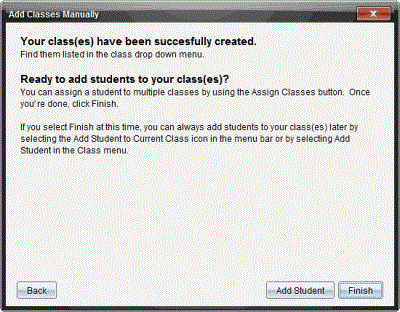
| 8. | Fare clic su Aggiungi studente. |
Nota: fare clic su Fine per Aggiungere Studenti successivamente.
Aggiunta di classi caricando un file CSV
È possibile aggiungere classi caricando un file CSV e importare un elenco di studenti nella classe. Usare l'opzione carica file CSV per importare le informazioni degli studenti da un file con valori separati da virgola (CSV) o da un file di testo (.txt).
Il file CSV o .txt deve includere queste informazioni:
Nome della classe
Nome della sezione (facoltativo)
Nome dello studente
Cognome dello studente
Nome utente dello studente
ID dello studente (facoltativo)
Password (facoltativa).
| 1. | Utilizzare il selettore dell'area di lavoro per selezionare l'Area di lavoro Classe. |
| 2. | Fare clic su Classe > Aggiunta di classi o su  . . |
Viene visualizzata la finestra di dialogo Aggiunta di classi.
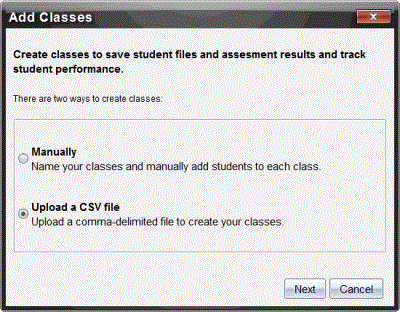
| 3. | Selezionare Carica un file CSV dalla finestra di dialogo Aggiunta di classi |
| 4. | Fare clic su Avanti. |
Viene visualizzata la finestra di dialogo Aggiunta di classi caricando un File CSV
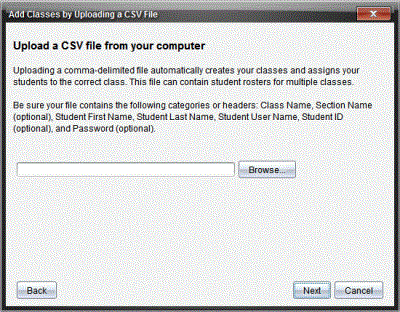
| 5. | Fare clic su Sfoglia per individuare il file sul computer. |
| 6. | Selezionare il file contenente gli studenti da importare. |
| 7. | Fare clic su Apri. |
Il file viene visualizzato nella finestra di dialogo Aggiunta di classi caricando un File CSV.
| 8. | Fare clic su Avanti. |
Viene visualizzata la finestra di dialogo Campi di mappatura.
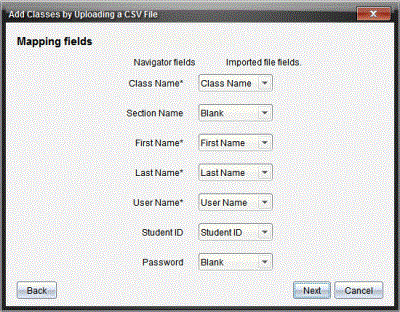
| 9. | Fare clic su ¤ e selezionare un campo dal menu a discesa per mappare i titoli nel file con valori separati da virgola. |
| 10. | Fare clic su Avanti. |
Viene visualizzata una finestra di dialogo che mostra lo stato di avanzamento.
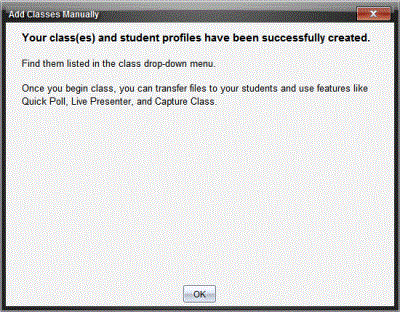
| 11. | Fare clic su OK per chiudere. |
Nota: se alcuni studenti non sono stati correttamente importati, fare clic su Mostra dettagli per determinare il problema.