Aggiunta di studenti alle classi
Dopo aver creato le classi, è necessario aggiungervi gli studenti. È possibile aggiungere studenti a una sessione della classe attiva oppure a qualsiasi classe in qualsiasi momento.
le istruzioni seguenti spiegano come aggiungere studenti dopo aver creato una classe.
|
1.
|
Selezionare la classe a cui aggiungere gli studenti. |
|
•
|
Se è attiva una sessione della classe, lo studente verrà aggiunto alla classe corrente. È comunque possibile aggiungere lo studente ad altre classi. |
|
•
|
Se non è attiva alcuna sessione della classe, utilizzare i comandi di Sessione della classe per selezionare la classe a cui aggiungere lo studente. |

|
2.
|
Fare clic su oppure fare clic su  . . |
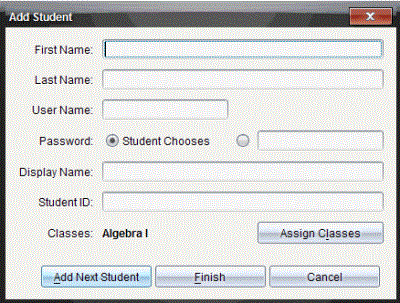
Viene visualizzata la finestra di dialogo Aggiungi studente.
|
3.
|
Digitare il nome e il cognome dello studente. |
|
4.
|
Digitare un nome utente. |
il nome utente scelto deve essere univoco. Non può esistere nella classe corrente né in qualsiasi altra classe.
|
5.
|
Se si desidera che lo studente crei la propria password, selezionare . |
—oppure—
Se si desidera creare una password per lo studente, selezionare la casella vuota della password e digitarvene una nuova.
|
6.
|
(Facoltativo) Digitare un Nome visualizzato. |
se non si inserisce un nickname, il software utilizza in sua vece il nome dello studente.
|
7.
|
(Facoltativo) Digitare un ID studente. |
|
8.
|
(Facoltativo) Assegnare lo studente ad altre classi: |
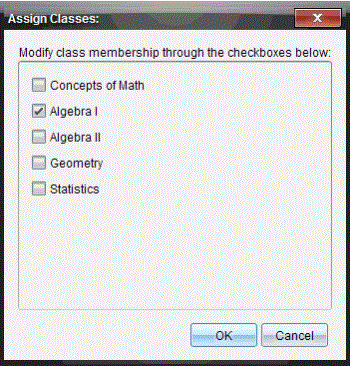
Viene visualizzata la finestra di dialogo Assegna classi.
|
•
|
Selezionare le caselle di controllo accanto alle classi dello studente. |
|
•
|
Deselezionare le caselle di controllo delle classi di cui non fa parte lo studente. |
Viene visualizzata la finestra di dialogo Aggiungi studente.
|
9.
|
Per aggiungere un altro studente, fare clic su e ripetere i passaggi da 3 a 8. |
|
10.
|
Dopo aver aggiunto tutti gli studenti, fare clic su . |