È possibile ritirare qualsiasi file precedentemente inviato posto nelle cartelle della classe di studenti utilizzando la Registrazione della classe. Inoltre è possibile ritirare file dagli studenti digitando il nome completo del file.
Quando si utilizzano il menu o l'icona per il ritiro dei file, è possibile anche eliminare file ritirati da cartelle della classe di studenti.
Nota: se uno studente cancella, rinomina o archivia un file in una posizione diversa, il file non può essere ritirato.
Per ritirare i file, la sessione della classe deve essere attiva. Se ci sono studenti non connessi, i file ritirati vengono automaticamente trasferiti al computer dell'insegnante non appena gli studenti effettuano il collegamento.
 Ritiro di file dalla Registrazione della classe
| 1. | Nella Registrazione della classe, scegliere il file o i file che sono stati inviati alla classe. |
Nota: per impostazione predefinita, sono elencate le prime 100 registrazioni. Per visualizzare altre registrazioni, fare clic su Carica prossimi 100 oppure Carica tutte le voci.
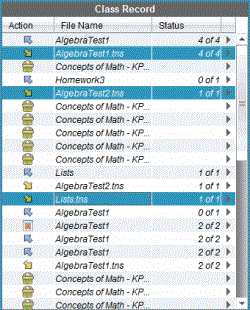
| 2. | Fare clic su ¢ accanto a uno dei file evidenziati e scegliere Ritira selezionati dalla classe. |
Il trasferimento del file appare nella Registrazione della classe.
Ritiro di file tramite il menu o l'icona
| 1. | Fare clic su Strumenti > Ritira dalla classe oppure fare clic  . . |
Viene visualizzata la finestra di dialogo Seleziona file da ritirare.
| 2. | Per scegliere i file o le cartelle da ritirare, eseguire una delle seguenti operazioni: |
| • | Fare clic su File recenti, quindi evidenziare e fare clic sul file da ritirare. Per selezionare più file o cartelle contemporaneamente, premere e mantenere premuto il tasto Ctrl (Mac®: “) mentre si fa clic su ogni singolo nome file. |
| • | Fare clic su Inserisci nome file e digitare il nome del file nella casella Nome file, quindi fare clic su Aggiungi. |
| 3. | Fare clic su Avanti. |
Viene visualizzata la finestra di dialogo Seleziona studente/i.
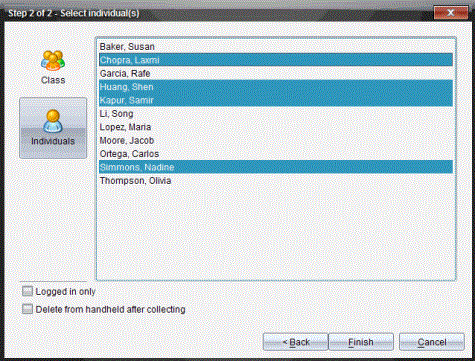
| 4. | Selezionare lo studente o gli studenti da cui ritirare il file: |
| • | Per ritirare il file dall'intera classe, fare clic su Classe  . Per ritirare il file solo dagli studenti della classe che sono connessi, selezionare la casella Solo connessi. . Per ritirare il file solo dagli studenti della classe che sono connessi, selezionare la casella Solo connessi. |
| • | Per ritirare il file da un solo studente, fare clic su Studenti  , quindi fare clic sullo studente interessato. , quindi fare clic sullo studente interessato. |
Nota: se sono già stati selezionati studenti nella scheda Classe, il software ne mantiene la selezione.
| 5. | Per rimuovere il file dalle cartelle degli studenti dopo averlo raccolto, selezionare la casella di spunta accanto all'opzione per eliminare il file dopo la raccolta. |
| 6. | Fare clic su Fine. |
Il file ritirato appare nella Registrazione della classe.
Ritiro di file mancanti
La funzione Ritira file mancanti si attiva per quei file che non sono stati ricevuti dagli studenti.
| 1. | Dalla Registrazione della classe, scegliere l'azione ritira file che è stato inviato alla classe. |
| 2. | Fare clic su File > Ritira file mancanti. |
Nota: l'azione di ritiro non può essere attiva.