数学操作在“记事本”、Scratchpad 和“计算器”页面可用。
当为选定的表达式或方程式显示上下文菜单时,该菜单可能包括 Math Actions(数学操作)子菜单,其中会列出可用的操作。每个操作都可能提示您输入任何所需的参数。
列出的特定数学操作取决于:
| • | 表达式或关系的类型。 |
| • | 使用的操作系统(Numeric、Exact Arithmetic 或 CAS)。 |
| • | 活动测验模式会话施加的任何限制。 |
记事本中的数学操作示例
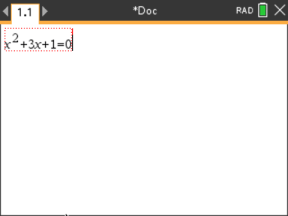
| 1. | 插入数学框并键入方程式 x2+3x+1=0,但不按 Enter。 |
| 2. | 显示方程式的上下文菜单,选择 Math Actions(数学操作)。 Windows®:右键单击方程式。 Mac®:按住 “ 并单击方程式。 手持设备:指向方程式并按 / b。 |
|
|
|
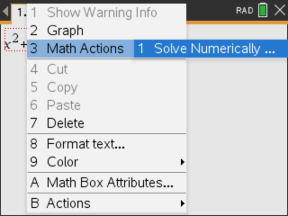
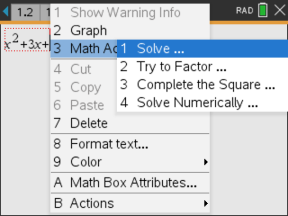
| 3. | 选择要执行的操作: |
| - | 为 Numeric 和 Exact Arithmetic 操作系统求数值解。 |
| - | 为 CAS 操作系统求解。 |
将提示您输入参数。例如,Numeric Solve(求数值解)提示输入相关变量、初始猜测值、下限和上限。
| 4. | 为每个参数键入值。当选项可用时,您可以单击箭头进行选择。 |
|
|
|
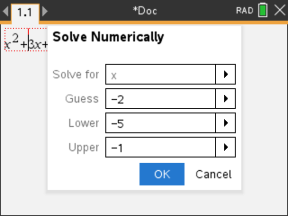
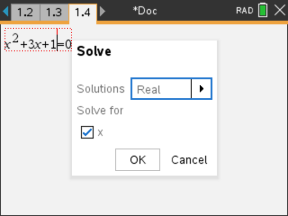
| 5. | 单击 OK(确定)以构建完整的表达式并将其放入数学框中。 |
|
|
|


| 6. | 按 Enter 完成该操作。 |
|
|
|
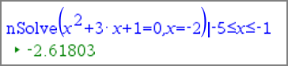
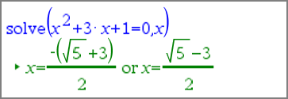
| 7. | 作为进一步探索,在数学框中拖动选择 x2+3·x+1。不要包含“=0”部分。 |
|
|
|
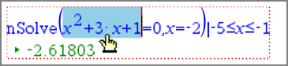
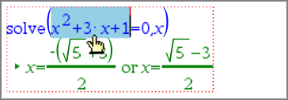
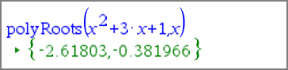
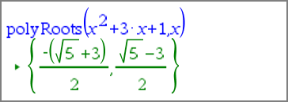
| 8. | 显示选定文本的上下文菜单,选择 Math Actions > Find Roots of Polynomial(数学操作 > 查找多项式的根)并按 Enter 完成操作。 |
将在新的数学框中显示该操作及其结果。
|
|
|
在记事本中使用数学操作的技巧
| ▶ | 对于之前计算的表达式,单击该表达式,然后显示其上下文菜单。 |
选择操作后,它将替换表达式。
| ▶ | 对于显示的结果,单击结果,然后显示其上下文菜单。 |
选择操作后,它将在新数学框中显示。
| ▶ | 对于表达式或结果的某个部分,选择该部分,然后显示上下文菜单。 |
选择操作后,它将在新数学框中显示。