变换对象
“图形”和“几何”应用程序中均可对绘制的对象应用变换。 如果对象点已标注,则变换的对象中的相应点将使用撇号标注 (A → A')。 要启用特定对象的自动标注,请见本章的必读说明部分.
 深入了解对称性
| 1. | 从变换菜单中选择对称。 (在“图形”应用程序中,单击几何 > 变换>对称。) |
| 2. | 单击要研究其对称性的对象。 |
| 3. | 单击一个位置或已有的点建立对称点。 |
即可显示对象的对称图像。
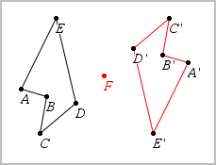
| 4. | 操作原始对象或对称点即可研究对称性。 |
深入了解轴对称
| 1. | 创建将反射对象的直线或线段。 |
| 2. | 从变换菜单中选择轴对称。 (在“图形”应用程序中,单击几何 > 变换 > 对称。) |
| 3. | 单击要研究其轴对称的对象。 |
| 4. | 单击预定义的直线或线段。 |
即可显示对象的轴对称图像。
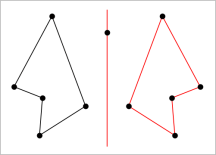
| 5. | 操作原始对象或对称线即可研究轴对称。 |
深入了解平移
| 1. | (可选)创建一个向量以指示平移的距离和方向。 |
| 2. | 从变换菜单中选择平移。 (在“图形”应用程序中,单击几何 > 变换 >平移。) |
| 3. | 单击要研究平移的对象。 |
| 4. | 单击预定义的向量。 —或— 单击工作区域上的两个位置以指定平移的方向和距离。 |
显示对象平移后的图像。
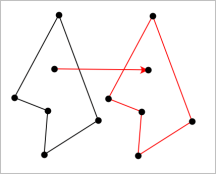
| 5. | 操作原始对象或顶点即可研究平移。 |
深入了解旋转
| 1. | (可选)创建一个角测量值作为预定义的旋转角度。 |
| 2. | 从变换菜单中选择旋转。 (在“图形”应用程序中,单击几何 > 变换 > 旋转。) |
| 3. | 单击要研究其旋转的对象。 |
| 4. | 单击一个位置或点定义旋转点。 |
| 5. | 单击预定义的角的点。 —或— 单击三个位置以定义旋转角度。 |
即可显示对象的旋转图像。
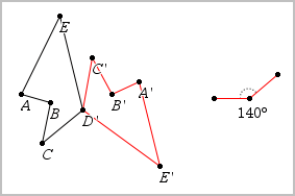
| 6. | 操作原始对象或旋转点即可研究旋转。 |
深入了解缩放
| 1. | 创建一个包含数值的文本对象作为预定义的缩放因子。 |
注: 您也可使用测量的长度值作为缩放因子。 注意如果使用了较大的值,您可能需要平移显示才能查看放大的对象。
| 2. | 从变换菜单中选择缩放。 (在“图形”应用程序中,单击几何 > 变换 > 缩放。) |
| 3. | 单击要研究缩放的对象。 |
| 4. | 单击一个位置或已有的点定义缩放中心点。 |
| 5. | 单击定义缩放因子的文本对象或测量值。 |
即可显示对象的缩放图像。
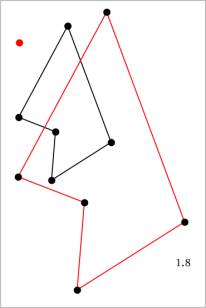
| 6. | 操作原始对象或缩放中心点即可研究缩放。 您也可编辑缩放因子。 |