测量对象
在您操作测量的对象时,测量值将自动更新。
注: 在“图形”应用程序中创建的对象的测量结果使用通用单位显示,即 u。 在“几何”应用程序中创建的对象的测量结果使用厘米,即cm。
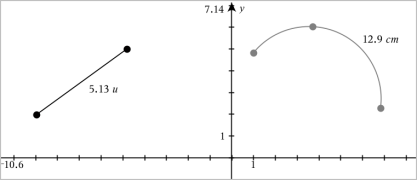
 测量线段、圆弧或向量的长度
| 1. | 从测量菜单中,选择长度。 (在“图形”应用程序中,单击几何 > 测量 > 长度。) |
| 2. | 单击对象显示其长度。 |
测量两点之间、一点和一条直线、以及一点和一个圆之间的距离
| 1. | 从测量菜单中,选择长度。 (在“图形”应用程序中,单击几何 > 测量 > 长度。) |
| 2. | 单击第一个点。 |
| 3. | 选择第二个点或者直线或圆上的一点。 |
|
|
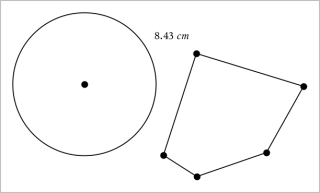 计算圆或椭圆的圆周或者多边形、矩形或三角形的周长
| 1. | 从测量菜单中,选择长度。 (在“图形”应用程序中,单击几何 > 测量 > 长度。) |
| 2. | 单击对象显示其圆周或周长。 |
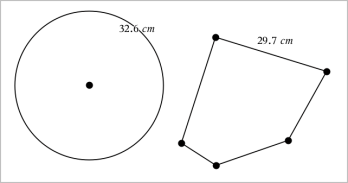
测量三角形、矩形或多边形的一边
| 1. | 从测量菜单中,选择长度。 (在“图形”应用程序中,单击几何 > 测量 > 长度。) |
| 2. | 单击对象上形成待测边的两个点。 |
注: 您必须单击两个点才能测量边长。 单击该边会测量对象的整个周长。
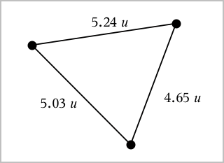
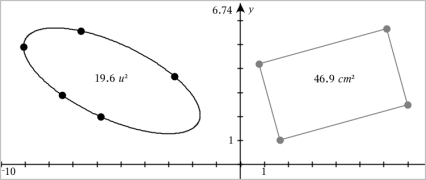
测量圆、椭圆、多边形、矩形或三角形的面积
注: 您不能测量使用“线段”工具构造的多边形的面积。
| 1. | 从测量菜单中,选择面积。 (在“图形”应用程序中,单击几何 > 测量 > 面积。) |
| 2. | 单击对象显示其面积。 |
测量直线、射线、线段或向量的斜率
| 1. | 从测量菜单中,选择斜率。 (在“图形”应用程序中,单击几何 > 测量 >斜率。) |
| 2. | 单击对象显示其斜率。 |
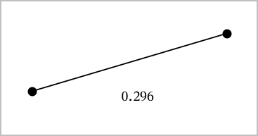
当您操作对象时,该值会自动更新。
测量角度
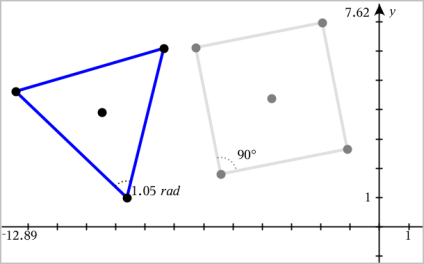
在“几何”应用程序中测量角度,范围为 0°到 180°。 在“图形”应用程序中测量角度,范围从 0 弧度到 π 弧度。 要更改角度单位,请使用设置菜单。
| 1. | 从测量菜单中,选择角度。 (在“图形”应用程序中,单击几何 > 测量 >角度。) |
| 2. | 单击三个位置或点定义角度。 第二次单击定义顶点。 |
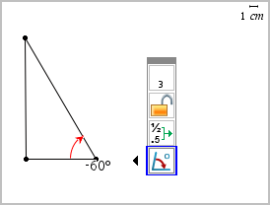
使用有向角工具 测量 角度
| 1. | 从测量菜单中,选择有向角。 (在“图形”应用程序中,单击几何 > 测量 >有向角。) |
| 2. | 单击三个位置或现有点定义角度。 第二次单击定义顶点。 |
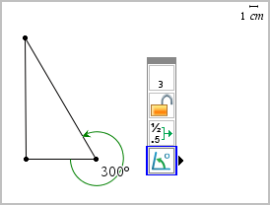
| 3. | 若要反转测量方向, |
| a) | 从操作菜单中,选择属性。 |
| b) | 单击角度文本。 例如,单击 300°。 |
| c) | 选择方向属性,然后使用左右箭头更改。 |
| d) | 按 ESC 关闭“属性”工具。 |
移动一个测量值
| ▶ | 将测量值拖动到所需位置。 |
注: 将测量值移到离对象过远的地方时,它不会再跟随对象。 但其值将在您操作对象时继续更新。
编辑测量的长度
您可通过编辑测量值设置三角形、矩形或多边形的边长。
| ▶ | 双击测量值,然后输入新值。 |
将测量值存储为变量
用此方法创建一个变量并为其分配一个测量值。
| 1. | 显示该项的上下文菜单,然后选择存储。 |
| 2. | 输入存储的测量值的变量名。 |
将测量的长度链接到变量
用此方法将测量的长度值分配给已有的变量。
| 1. | 显示测量值的上下文菜单,然后选择变量 > 链接到。 |
菜单显示当前定义的变量的列表。
| 2. | 单击您要链接到的变量的名称。 |
删除测量值
| ▶ | 显示测量值的上下文菜单,然后选择删除。 |
锁定或解锁测量
| 1. | 显示测量值的上下文菜单,然后选择属性。 |
| 2. | 使用上/下方向键选择“锁定”属性。 |
| 3. | 使用左/右方向键关闭或打开锁定。 |
只要值在锁定状态,则无法对其作可能会更改测量值的操作。