您可以通过在“数据与统计”中键入函数来绘制函数图形,也可以绘制其它应用程序中定义的函数的图形。
 使用“绘制函数”工具绘制函数图形
您可以使用“绘制函数”工具,在已包含图表的轴所在的工作区中绘制函数图形。 “绘制函数”可让您指定和绘制函数图形,以与现有图表进行比较。
要使用“绘制函数”工具:
| 1. | 创建或打开包含已在“数据与统计”工作区中绘制的变量的问题,变量来自“列表与电子表格”。 确保您的工作区包含水平轴和垂直轴比例尺。 |
| 2. | 从分析菜单中,单击绘制函数。 |
函数输入字段将显示在工作区中。

注: 您可以编辑输入字段中键入的函数表达式。 不过,“数据与统计”中绘制的函数无法在工作区中处理或移动。 若要处理或移动,请使用“图形与几何”。
| 3. | 在输入字段中键入函数,然后按 Enter。 |
注: 您可以选择键入别的函数名称覆盖 f1(x): 对函数进行重命名。
函数绘制在工作区中,并保存为变量,以便其它应用程序使用。

从其它应用程序输入函数
您可以输入已在另一应用程序,如“列表与电子表格”、“图形与几何”或“计算器”中定义为变量的函数。
| 1. | 添加变量到每个轴。 您可以从变量列表访问问题的“列表与电子表格”或“计算器”应用程序中定义的任何变量。 |
| 2. | 从分析菜单中,单击绘制函数。 |
函数输入字段将显示在工作区中。

| 3. | 单击工具栏上的  。 。 |
手持设备: 按 h。
此时问题中可用变量的列表将显示。
| 4. | 单击可选择包含您要绘制的函数的变量。 |

在下例中,变量 a 包含函数 f(x)=x2。
| 5. | 按 Enter。 |
此时在工作区中绘制函数。
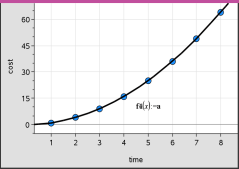
编辑函数
您可以编辑函数并在工作区中更新。
| 1. | 您可以双击方程式进行所需的更改,从而编辑函数。 |
| 2. | 进行所有更改之后按 Enter,更新将显示在工作区中。 |
在其它“应用程序”中使用“数据与统计”函数
“数据与统计”函数以变量的形式储存,可用于其它应用程序中,使用方式和其它变量一样。 包括对所有函数类型的支持。
注: 函数编号会增加以使用下一变量。 如果您已经在“图形与几何”中定义了 f1(x) 和 f2(x),您在“数据与统计”中创建的第一个函数将是 f3(x)。
使用“显示正态 PDF”
您可以根据正态概率密度函数,求出“数据与统计”工作区中已绘制数据的近似值。 该工具使用柱状图中数据的平均值和标准差覆盖了正态概率密度函数。
要显示已绘制数据的正态概率密度函数:
| 1. | 添加变量到 x 轴。 |
| 2. | 从绘图类型菜单中,单击柱状图。 |
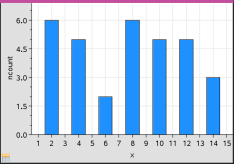
注:显示正态 PDF 仅在图表类型为柱状图时才可用。
| 3. | 从分析菜单中,选择显示正态 PDF。 |

此时在工作区中绘制图形的正态 PDF。 用于计算 PDF 的表达式将在选中时显示。
您可以在分析菜单上单击隐藏正态 PDF,删除该 PDF。
使用“函数下阴影”
使用“函数下阴影”可查看工作区中函数图像下选定区域的面积。
| 1. | 选择已在“数据与统计”工作区中绘制的任何函数。 例如,选择之前绘制的正态 PDF。 |
| 2. | 从分析菜单中,单击函数下阴影。 |
指针变为点竖线,当您将鼠标置于左右边界附近时,边界 +/- ˆ 将显示。 您可以在显示 ˆ 时单击,将其设为边界。

| 3. | 选择曲线上的点并单击,指示从何处开始绘制函数下阴影。 接下来的移动方向将确定阴影区域在曲线的左侧、右侧还是中间。 |
| 4. | 选择曲线上的一点并单击,指示阴影区域的结束边界。 函数下区域即会根据您选择的点绘制阴影。 |
您可以按以下方式使用“函数下阴影”:
| • | 选择该区域以显示阴影区域中数据点的值。 |
| • | 要移除阴影,右键单击或 Ctrl-单击阴影区域,然后选择移除阴影区域。 |
| • | 要更改阴影区域的填充颜色,请右键单击或 Ctrl-单击阴影区域,选择颜色,选择填充并选择一种颜色。 |
| • | 使用绘制值可将边界设置为确切的数字。 当阴影边界设置为已绘制值时,您可以更改已绘制值来更新阴影。 |
| • | 单击并拖动起始或结束边界的边,可以编辑阴影区域。 |