您可以处理和研究已绘制数据。
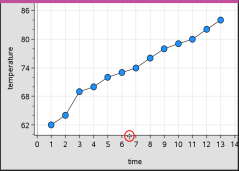
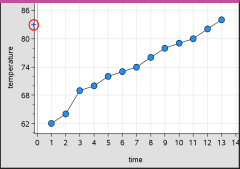
 移动点或数据块
| 1. | 单击(并)选中所需的数据点或数据块。 |
指针会变为张开的手形 ÷。
| 2. | 将点或条块拖至新位置并释放。 移动数据点将会改变 x 值和 y 值。 |

在处理“列表与电子表格”中的数据时,若移动数据点,则“列表与电子表格”的原始列中与原点或条块对应的数据也会自动更新。
您也可以通过更改“列表与电子表格”或“计算器”应用程序中的数值来移动数据点或数据块。 所有表示中的数据都将更新。
移动多个点
| 1. | 将指针置于要选择的各数据点上。 当指针变为张开的手形 ÷ 时,单击即可将该点添加至所选范围内。 |
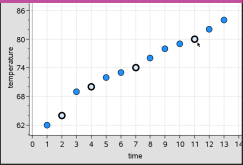
或者,也可在要选择的数据点周围拖动出一个选择矩形将数据点选中。
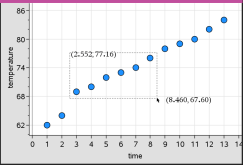
| 2. | 拖动任意所选点即可移动所有点。 |
注: 当某列表在“列表与电子表格”中被定义为公式时,点的移动将限制于符合该公式的位置范围内。
对绘图所用的分类进行排序
您可以按列表、值或分类名称的字母顺序对绘图所用的分类进行排序。
| 1. | 单击包含已绘制数据的工作区。 |
| 2. | 在“操作”菜单中,单击“排序”,然后单击排序类型。 |
|
|

注: 您可以通过单击并拖动某标签自定义分类的排列顺序。
绘制值
| 1. | 从分析菜单中,单击绘制值。 |
带有默认表达式的文本框将在工作区中打开。
|
|
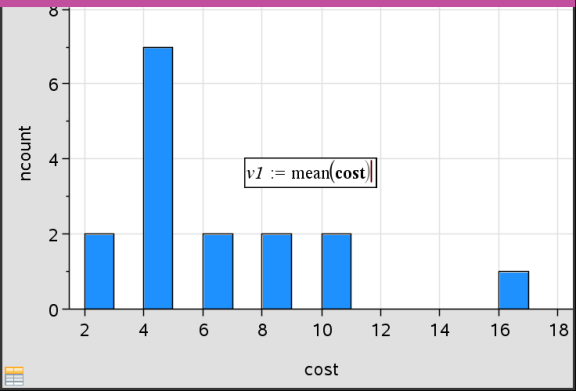
| 2. | 键入您要绘制的值,然后按 Enter。 在本例中,值为 v1:= mean(cost)。 |
一条直线将绘制在该值处,且垂直于轴。 如果工作区中有多个图表,则每个图表都会显示绘制值线段。
注: 如果使用频率表生成柱状图,请在您的表达式中引用频率列表。 例如,在绘制值输入框中键入表达式 “v1:= mean(List, FreqList)”。
| 3. | 单击直线显示该值。 |
注: 双击该值可编辑表达式。
|
|
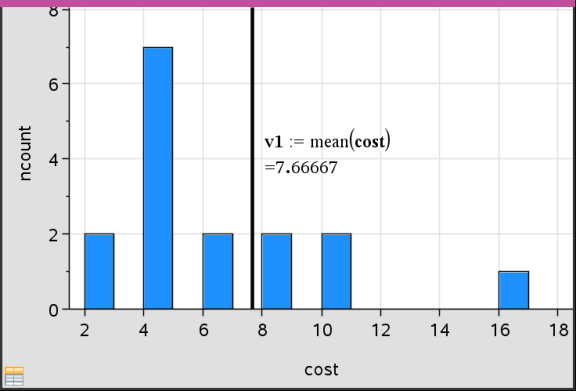
您可以为单个数字或任何计算结果为数字的表达式使用绘制值。 如果值由数据决定,例如平均值,则当您在“列表与电子表格”应用程序中拖动点或进行更改时,该线会随之更新以反映更改,从而可以研究点对计算的影响。
删除已绘制值
| 1. | 选择已绘制值线。 |
| 2. | 从操作菜单中,单击移除已绘制值。 |
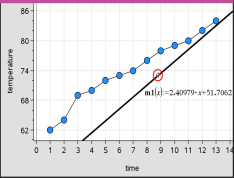
 显示残差平方
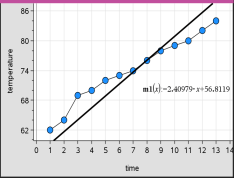
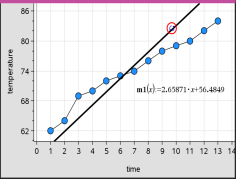
您可以在图表上显示残差平方。 残差平方可以帮助您评估数据模型的适当性。
注: 只有工作区中存在回归或可移动线时,此工具才可用。
| ▶ | 从分析菜单中,单击残差 > 显示残差平方。 |
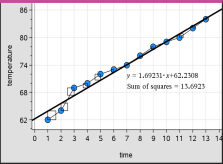
平方和会随直线或数据的变化而更新。
显示残差图
您可以显示残差图来确定直线与数据的拟合程度。 工作区必须包括散点图以及一个或多个可移动线、回归或已绘制函数,显示残差图方才可用。
| ▶ | 工作区中有散点图、回归线和/或可移动线时,单击分析菜单,然后单击显示残差图>残差。 |
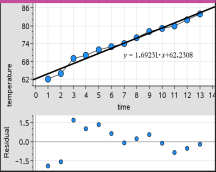
注:
| • | 有多个已绘制的回归或函数及可移动线时,您可以单击选择每条线来显示其残差图。 |
| • | 单击并按住残差图上的圆点可以查看残差。 |
| • | 选定的回归或函数的残差图会显示在工作区中。 |
| • | 为了保证比较数据集时的一致性,当您从一个函数或回归移至另一个时,残差图不会重新标度。 |
| • | 显示残差图之前,选择一个函数或回归。 如果没有选定函数或回归并且有几个已绘制,“数据与统计”会随意选择函数或回归以显示残差。 |
| • | 通过单击并拖动可以调整轴。 |
删除残差图
| ▶ | 工作区中有散点图、回归线和/或可移动线时,单击分析菜单,然后单击隐藏残差图。 |