“数据与统计”应用程序可让您探究并直观地表示数据和图形推理统计。 “列表与电子表格”应用程序可以结合“数据与统计”应用程序一起使用。 “列表与电子表格摘要图表”和“快速绘图”工具会自动添加“数据与统计”应用程序以显示图表。 您在问题中创建的列表(使用“列表与电子表格”或“计算器”应用程序)可以作为变量,在该问题的任何 TI-Nspire™ 应用程序中使用。
 更改“数据与统计” 设置
| 1. | 从设置菜单中,选择设置。 |
| 2. | 选择需要的设置。 |
| • | 显示数位。 用于为当前文档中的数字标签选择显示格式。 选择自动自动使用“文档设置”对话框中的设置。 |
| • | 诊断。 显示特定回归方程的 r2 或 R2 统计值(可用时)。 |
| - | 线性 (mx+b)、线性 (a+bx)、幂、指数和对数回归显示 r2。 |
| - | 二次、三次和四次回归显示 R2。 |
使用默认例点图
“数据与统计”应用程序可绘制变量的数值和字符串(分类)数据的图表。 当您将“数据与统计”应用程序添加到包含列表的问题时,默认的例点图会显示在工作区中。
该例点图中如同含有一堆内附多种信息的卡片,各个卡片随机分散在表格中。 您可以单击某个圆点查看该“卡片”上的信息。 也可拖动某圆点按标题变量对“卡片”进行“分组”。

| ▶ | 单击显示在标题后的变量名称,以使用例点图。 |
| - | 选择 <None> 可移除默认例点图。 |
| - | 选择一个变量的名称可让其取代当前例点图变量。 |
| - | 悬停在任何数据点上可查看摘要信息。 |
| - | 将任何数据点向轴拖动可查看点的分组方式。 |
| - | 激活“图形跟踪”工具并按 ◄或► 在各个点间移动。 |
当您将一个变量添加到任一轴时,该变量的图表将取代默认例点图。 如果您从每个轴上移除已绘制变量,默认例点图将重新显示。
使用上下文菜单
上下文菜单中有针对选定对象的常用工具。 上下文菜单显示的选项取决于激活的对象和您正在执行的任务。
| ▶ | 要打开对象的上下文菜单, |
Windows®: 右键单击该对象。
Mac®: 按住 “ 并单击该对象。
手持设备: 指向对象,然后按 / b。
上下文菜单中包含颜色选项。 您可以使用“颜色”选项,将数据更改为您选定的颜色。
其它适用于各种图表的选项也显示在上下文菜单上。
绘制变量
要绘制变量,使用的问题应包含有“数据与统计”应用程序及由“列表与电子表格”或“计算器”应用程序创建的列表。
| 1. | 单击轴中心附近的“添加变量”区域。 |
如果轴上没有绘制变量,将会显示工具提示单击或添加变量。
| 2. | 单击工具提示单击或按 Enter 键添加变量。 |
列表将显示可用变量的名称。

| 3. | 单击要绘制的变量的名称。 |
注: 按惯例,自变量显示在 x 轴上。
单变量的默认图表为圆点图。 默认例点图中的数据点会重定位,以圆点图表示选定变量的元素。
| 4. | (可选)单击其余轴中心附近的“添加变量”区域可以绘制另一变量。 |
两个变量的默认图表为散点图。 数据点会移动,以散点图表示两个变量的元素。
| 5. | (可选)重复步骤 1-3 可选择要在垂直轴上绘制的其它变量。 |

您添加的每个变量的名称会附在轴的标签上。 默认的数据点形状会改变以帮助您区分数据,并且会显示一个图例来注明形状意义。
| 6. | 更改、分析或研究已绘制数据。 |
| - | 通过再次单击“添加变量”区域可移除或更改轴上的变量。 |
| - | 从图类型菜单选择工具,用其它支持的图表类型查看已绘制数据。 |
| - | 选择分析菜单上的“图形跟踪”工具,并按 ◄ 或 ► 在图表的数据点上移动。 |
| - | 您作为变量绘制的列表可以包含不完整或丢失的例点。 (例点即“列表与电子表格”应用程序中一行单元格所包含的数据。) “列表与电子表格”应用程序会将空白显示为下划线 (“_”),“数据与统计”不会绘制空白单元格的数据点。 |
处理已绘制数据
您可以处理“数据与统计”工作区中的数据点以研究其效果。 例如,您可以研究一组特定的值会如何影响中位数。
您可以仅向数据点定义允许的方向移动该点。 如果列表是使用“列表与电子表格”中的公式定义的,则“数据与统计”中的点可能因为公式的限制而不能移动。 例如,您可以处理表示 y=x 结果的图,但您只能沿直线移动。
您不能移动锁定变量中表示数据的点或表示分类值的数据。
| 1. | 在“数据与统计”工作区中,单击一个没有被公式锁定或限制的数据示图(例如,柱状图块或箱形图须线)。 |
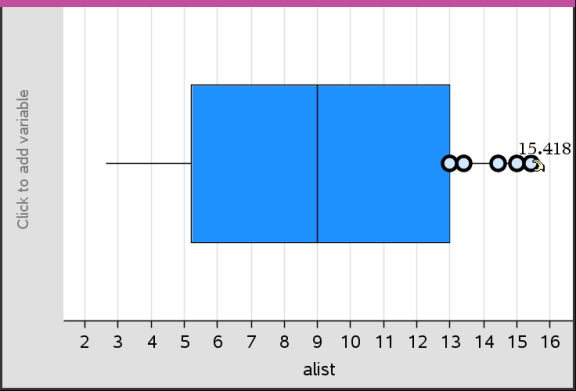
此时指针将变为张开的手形,表示该数据可移动。
| 2. | 拖动选定部分可研究不同的点值会如何影响该图表。 |
手持设备: 按下 / a 捕捉,然后滑动或使用箭头键拖动。
在您拖动时,工作区将显示不断变化的值。