Måle objekter
Måleverdiene oppdateres automatisk mens du manipulerer det målte objektet.
Merk: Målinger av objekter som opprettes i applikasjonen Grafer vises i generiske enheter med navnet u. Måling av objekter som opprettes i applikasjonen Geometri vises i centimeter (cm).
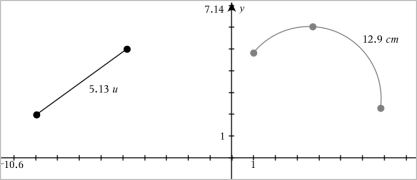
 Måle lengden av et linjestykke, en sirkelbue eller vektor
| 1. | Fra menyen Måling, velg Lengde. (I applikasjonen Grafer, klikk på Geometri > Måling > Lengde.) |
| 2. | Klikk på objektet for å vise objektets lengde. |
Måle avstand mellom to punkter, et punkt og en linje eller mellom et punkt og en sirkel
| 1. | Fra menyen Måling, velg Lengde. (I applikasjonen Grafer, klikk på Geometri > Måling > Lengde.) |
| 2. | Klikk på det første punktet. |
| 3. | Klikk på det andre punktet eller et punkt på linjen eller sirkelen. |
|
|
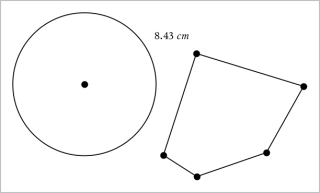 Måle omkretsen av en sirkel eller ellipse, et polygon, et rektangel eller en trekant
| 1. | Fra menyen Måling, velg Lengde. (I applikasjonen Grafer, klikk på Geometri > Måling > Lengde.) |
| 2. | Klikk på objektet for å vise omkretsen. |
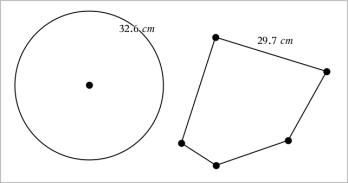
Måle en side av en trekant, rektangel eller polygon
| 1. | Fra menyen Måling, velg Lengde. (I applikasjonen Grafer, klikk på Geometri > Måling > Lengde.) |
| 2. | Klikk på to punkter på objektet som danner siden du vil måle. |
Merk: Du må klikke på to punkter for å måle en side. Ved å klikke på siden, måles hele lengden på objektets omkrets.
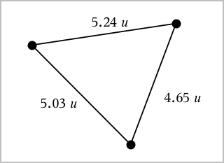
Måle arealet av en sirkel, en ellipse, et polygon, et rektangel eller en trekant
Merk: Du kan ikke måle arealet av et polygon som er konstruert ved bruk av linjestykkeverktøyet.
| 1. | Fra menyen Måling, velg Areal. (I applikasjonen Grafer, klikk på Geometri > Måling > Areal.) |
| 2. | Klikk på objektet for å vise objektets areal. |
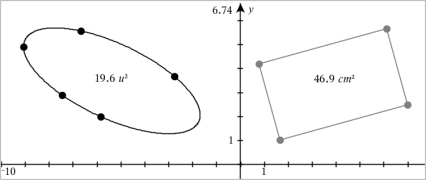
Måle stigningstallet for linje, stråle, linjestykke eller vektor
| 1. | Fra menyen Måling, velg Stigningstall. (I applikasjonen Grafer, klikk på Geometri > Måling > Stigningstall.) |
| 2. | Klikk på objektet for å vise objektets stigningstall. |
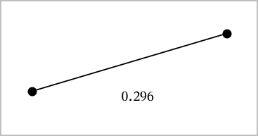
Verdien oppdateres automatisk når du manipulerer objektet.
Måle vinkler
Målte vinkler i applikasjonen Geometri varierer fra 0° til 180°. Målte vinkler i applikasjonen Grafer varierer fra 0 radianer til π radianer. Bruk menyen Innstillinger for å endre vinkelenheten.
| 1. | Fra menyen Måling, velg Vinkel. (I applikasjonen Grafer, klikk på Geometri > Måling > Vinkel.) |
| 2. | Klikk på tre steder eller punkter for å definere vinkelen. Det andre klikket definerer toppunktet. |
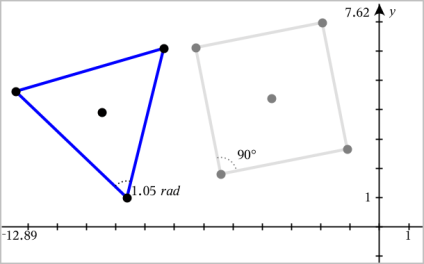
Måle vinkler ved bruk av verktøyet for orientert vinkel
| 1. | Fra menyen Måling, velg Orientert vinkel. (I applikasjonen Grafer, klikk på Geometri > Måling > Orientert vinkel.) |
| 2. | Klikk på tre steder eller eksisterende punkter for å definere vinkelen. Det andre klikket definerer toppunktet. |
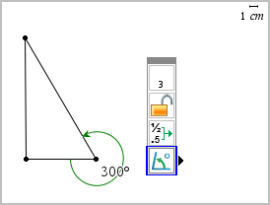
| 3. | For å reversere måleretningen, |
| a) | I menyen Handlinger, velg Attributter. |
| b) | Klikk på vinkelteksten. Klikk for eksempel på 300°. |
| c) | Velg retningsattributtet, og bruk høyre eller vestre piltast for å endre det. |
| d) | Trykk på Esc for å lukke verktøyet Attributter. |
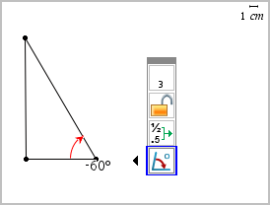
Flytte en målt verdi
| ▶ | Dra måleverdien til ønsket posisjon. |
Merk: Hvis du flytter en måleverdi for langt fra objektet, slutter den å følge objektet. Verdien blir fortsatt oppdatert når du manipulerer objektet.
Redigere en målt lengde
Du kan angi lengden for en side på en trekant, et rektangel eller et polygon ved å redigere den målte verdien.
| ▶ | Dobbeltklikk på måleverdien og angi den nye verdien. |
Lagre en målt verdi som en variabel
Bruk denne metoden til å opprette en variabel og tilordne den en målt verdi.
| 1. | Vis elementets kontekstmeny og velg Lagre. |
| 2. | Skriv inn et variabelnavn for den lagrede målingen. |
Koble en målt lengde til en eksisterende variabel
Bruk denne metoden til å tilordne en målt lengdeverdi til en eksisterende variabel.
| 1. | Vis målingens kontekstmeny og velg Variabler > Koble til. |
Menyen viser listen over gjeldende definerte variabler.
| 2. | Klikk på navnet på variabelen du vil koble til. |
Slette en måling
| ▶ | Vis målingens kontekstmeny og velg Slett. |
Låse eller låse opp en måling
| 1. | Vis målingens kontekstmeny og velg Attributter. |
| 2. | Bruk piltastene opp/ned til å markere attributtet Lås. |
| 3. | Bruk piltastene venstre/høyre til å lukke eller åpne låsen. |
Så lenge verdien er låst, er det ikke tillatt med manipulasjoner som krever at målingen endres.