Opprette punkter og linjer
Et verktøy vises i arbeidsområdet mens du oppretter et objekt (for eksempel Segment  ). Trykk på ESC for å avbryte. Se Dette må du vite i dette kapittelet for informasjon om hvordan du aktiverer automatisk merking for visse objekter.
 Opprette et punkt i arbeidsområdet
| 1. | Fra menyen Punkter og linjer, velg Punkt. (I applikasjonen Grafer, klikk Geometri > Punkter og linjer > Punkt.) |
| 2. | Klikk et sted for å opprette punktet. |
| 3. | (Valgfritt) Merke punktet. |
| 4. | Dra et punkt for å flytte det. |
Opprette et punkt på en graf eller et objekt
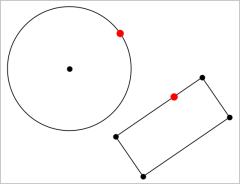
Du kan opprette et punkt på en linje, linjestykke, stråle, akse, vektor, sirkel, graf eller akse.
| 1. | Fra menyen Punkter og linjer, velg Punkt på. (I applikasjonen Grafer, klikk Geometri > Punkter og linjer > Punkt på.) |
| 2. | Klikk på grafen eller objektet du vil opprette punktet på. |
| 3. | Klikk et sted på objektet for å plassere punktet. |
Opprette et dynamisk punkt på en graf
Du kan lage et dynamisk punkt på en graf ved bruk av Punkt fra Koordinater.
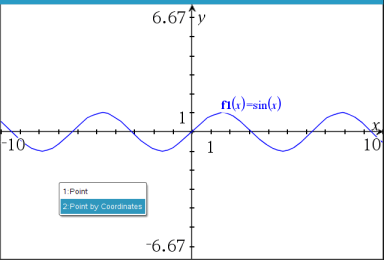
| 1. | Fra menyen Punkter og linjer, velg Punkt fra koordinater. (I Grafapplikasjonen, klikk på Geometri > Punkter og linjer > Punkt fra koordinater eller trykk P og velg Punkt fra koordinater). |
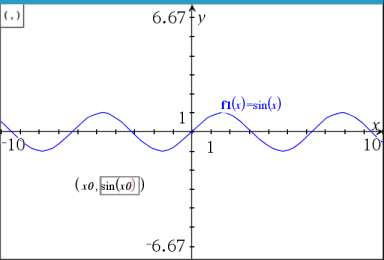
| 2. | Sett inn variablene eller uttrykkene for en eller begge koordinatene. |
| 3. | Bruk glideren som opprettes for å flytte punktet rundt på grafen. |
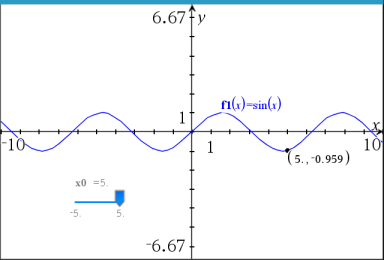
Punktet vil vise de faktiske koordinatene. Hvis du lar glideren sveve over en koordinat, vil den vise variabelen eller uttrykket.
For å endre punktet, dobbeltklikk på koordinaten på merket. Alle variabler eller uttrykk som ble skrevet inn tidligere lagres.
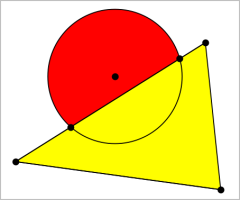
Identifisere skjæringspunkter
| 1. | Fra menyen Punkter og linjer, velg Skjæringspunkter. (I applikasjonen Grafer, klikk Geometri > Punkter og linjer > Skjæringspunkter.) |
| 2. | Klikk på to objekter som krysser hverandre for å legge til punkter ved skjæringspunktene. |
Opprette en linje
| 1. | Fra menyen Punkter og linjer, velg Linje. (I applikasjonen Grafer, klikk Geometri > Punkter og linjer > Linje.) |
| 2. | Klikk et sted for å definere et punkt på linjen. |
| 3. | Klikk et annet sted for å definere linjens retning og lengden på det synlige området. |
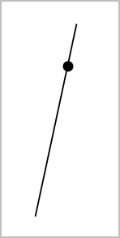
| 4. | For å flytte en linje, dra det identifiserende punktet. For å rotere den, dra et hvilket som helst punkt bortsett fra endene eller det identifiserende punktet. For å utvide det synlige området, dra fra en av endene. |
Opprette et linjestykke
| 1. | Fra menyen Punkter og linjer, velg Linjestykke. (I applikasjonen Grafer, klikk Geometri > Punkter og linjer > Linjestykke.) |
| 2. | Klikk to steder for å definere linjestykkets endepunkt. |
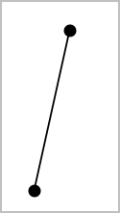
| 3. | For å flytte et linjestykke, dra et hvilket som helst punkt bortsett fra et endepunkt. For å manipulere retningen eller lengden, dra et av endepunktene. |
Opprette en stråle
| 1. | Fra menyen Punkter og linjer, velg Stråle. (I applikasjonen Grafer, klikk Geometri > Punkter og linjer > Stråle.) |
| 2. | Klikk et sted for å definere strålens endepunkt. |
| 3. | Klikk et annet sted for å definere retningen. |
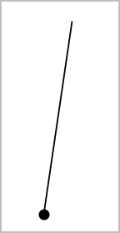
For å flytte en stråle, dra det identifiserende punkt. For å rotere den, dra et hvilket som helst punkt bortsett fra enden eller det identifiserende punktet. For å utvide det synlige området, dra fra enden.
Opprette en tangent
Du kan opprette en tangentlinje i et spesifikt punkt på et geometrisk objekt eller en funksjonsgraf.
| 1. | Fra menyen Punkter og linjer, velg Tangent. (I applikasjonen Grafer, klikk Geometri > Punkter og linjer > Tangent.) |
| 2. | Klikk på objektet for å velge det. |
| 3. | Klikk et sted på objektet for å opprette tangenten. |
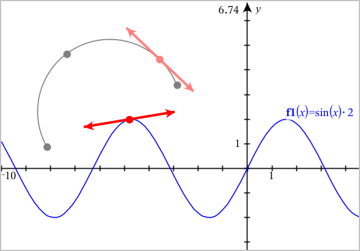
| 4. | For å flytte en tangent, dra den. Den forblir festet til objektet eller grafen. |
Opprette en vektor
| 1. | Fra menyen Punkter og linjer, velg Vektor. (I applikasjonen Grafer, klikk Geometri > Punkter og linjer > Vektor.) |
| 2. | Klikk på et sted for å opprette vektorens startpunkt. |
| 3. | Klikk et annet sted for å spesifisere retning og lengde og fullføre vektoren. |
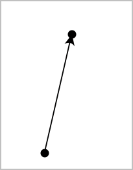
| 4. | For å flytte en vektor, dra et hvilket som helst punkt bortsett fra endepunktene. For å manipulere størrelsen og/eller retningen, dra et av endepunktene. |
Merk: Hvis du oppretter et endepunkt for vektoren på en akse eller et annet objekt, kan du bare flytte endepunktet langs det objektet.
Opprette en sirkelbue
| 1. | Fra menyen Punkter og linjer, velg Sirkelbue. (I applikasjonen Grafer, klikk Geometri > Punkter og linjer > Sirkelbue.) |
| 2. | Klikk på en posisjon eller et punkt for å etablere buens startpunkt. |
| 3. | Klikk på et annet punkt for å etablere et mellomliggende punkt som buen skal gå gjennom. |
| 4. | Klikk på et tredje punkt for å angi endepunktet og fullføre buen. |
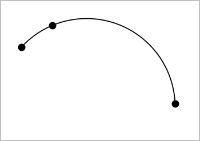
| 5. | For å flytte en bue, dra omkretsen. For å manipulere den, dra et av dens tre definerende punkter. |