Cose da sapere
 Modifica delle impostazioni di Grafici e geometria
| 1. | Dal menu Settings (Impostazioni) in Documents Toolbox (Casella degli strumenti Documenti), selezionare Settings (Impostazioni). |
| 2. | Selezionare le impostazioni da utilizzare. |
| - | Mostra cifre. Imposta il formato del display per numeri come virgola mobile o fissa. |
| - | Angolo Grafico. Imposta l’unità dell’angolo per tutte le applicazioni Grafici e rappresentazione grafica 3D nel documento corrente. L'impostazione predefinita è Raggio. Impostarlo su Auto se si desidera che gli angoli rappresentati graficamente seguano l'impostazione Angolo nel menu principale File > Impostazioni. Un indicatore della modalità di angolo mostra la modalità risultante nelle applicazioni Grafici e rappresentazione grafica 3D. |
| - | Angolo Geometria. Imposta l'unità angolare per tutte le applicazioni Geometria nel documento corrente. L'impostazione predefinita è Grado. Impostarlo su Auto se si desidera che gli angoli di Geometria seguano l'impostazione Angolo nel menu principale File > Impostazioni. Un indicatore della modalità di angolo mostra la modalità risultante nelle applicazioni Geometria. |
| - | Griglia. Imposta la visualizzazione della griglia nell’applicazione Grafici. L’impostazione predefinita è Nessuna griglia. Sono disponibili anche Dot Grid (Grigia di punti) e Lined Grid (Griglia). |
| - | Nascondi automaticamente le etichette del grafico. Nell'applicazione Grafici, nasconde l'etichetta che normalmente appare accanto a una relazione rappresentata graficamente. |
| - | Mostra valori finali assi. Si applica esclusivamente nell'applicazione Grafici. |
| - | Mostra suggerimenti per la manipolazione di funzioni. Si applica esclusivamente nell'applicazione Grafici. |
| - | Trova automaticamente punti di interesse. Nell'applicazione Grafici, mostra zeri, punti di minimo, punti di massimo durante il tracciamento di grafici di funzioni. |
| - | Gli angoli del triangolo geometrico devono essere forzatamente numeri interi. Restringe gli angoli di un triangolo fino ai valori interi durante la creazione o la modifica del triangolo. Questa impostazione si applica esclusivamente alla vista Geometria con l'unità angolare di Geometria impostata su Grado o Grado centesimale. Non si applica ai triangoli analitici nella vista Rappresentazione grafica o ai triangoli analitici nella finestra Analitica della vista Geometria. Questa impostazione non influenza gli angoli esistenti e non si applica durante la costruzione di un triangolo basato su punti inseriti precedentemente. Per impostazione predefinita, questa impostazione è deselezionata. |
| - | Etichettatura automatica dei punti. Applica le etichette (A, B, ..., Z, A1, B1, ecc. a punti, linee e vertici di figure geometriche in fase di disegno. La sequenza di etichettatura inizia da A per ogni pagina in un documento. Per impostazione predefinita, questa impostazione è deselezionata. |
Nota: se si crea un nuovo oggetto che utilizza punti esistenti non etichettati, tali punti non vengono etichettati automaticamente nell'oggetto completato.
| - | Fare clic su Ripristina per ripristinare tutte le impostazioni ai loro valori predefiniti. |
| - | Fare clic su Rendi predefinito per applicare le impostazioni correnti al documento aperto e salvarle come predefinite per nuovi documenti di Grafici e geometria. |
Utilizzo dei menu contestuali
I menu contestuali forniscono rapido accesso ai comandi e agli strumenti più utilizzati che si applicano a un oggetto specifico. Per esempio, è possibile utilizzare un menu contestuale per cambiare il colore della linea di un oggetto o per raggruppare un set di oggetti selezionati.
| ▶ | Visualizzare il menu contestuale di un oggetto in uno dei modi seguenti. |
| - | Windows®: fare clic con il pulsante destro del mouse sull'oggetto. |
| - | Mac®: mantenere premuto il tasto “ e fare clic sull'oggetto. |
| - | Palmare: spostare il cursore sull'oggetto, quindi premere / b. |
Trovare oggetti nascosti nell'applicazione Grafici o Geometria
È possibile nascondere e mostrare grafici, oggetti geometrici, testo, etichette, misure e valori finali del singolo asse.
Per mostrare temporaneamente i grafici o gli oggetti nascosti o per ripristinarne la visualizzazione:
| 1. | Dal menu Azioni, selezionare Mostra/Nascondi. |
Lo strumento Mostra/Nascondi  viene visualizzato nell'area di lavoro e tutti gli oggetti nascosti diventano visibili in grigio.
| 2. | Fare clic su un grafico o un oggetto per alternare lo stato Mostra/Nascondi. |
| 3. | Per applicare le modifiche e chiudere lo strumento Mostra/Nascondi, premere Esc. |
Inserimento di un'immagine di sfondo
È possibile inserire un'immagine come sfondo di una pagina di Grafici o Geometria. Il formato del file dell'immagine può essere .bmp, .jpg o .png.
| 1. | Dal menu Inserisci, fare clic su Immagine. |
| 2. | Evidenziare l'immagine da inserire, selezionarla e fare clic su Apri. |
Per informazioni sullo spostamento, sul ridimensionamento e sulla cancellazione di un'immagine di sfondo, fare riferimento a Operazioni con immagini nel software.
Aggiunta di testo all'area di lavoro Grafici o Geometria
| 1. | Nel menu Azioni, selezionare Testo. |
Lo strumento Testo  viene visualizzato nell'area di lavoro.
| 2. | Fare clic sulla posizione del testo. |
| 3. | Digitare il testo nella casella mostrata e quindi premere Invio. |
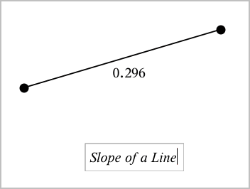
| 4. | Per chiudere lo strumento Testo, premere Esc. |
| 5. | Per modificare il testo, fare doppio clic su di esso. |
Eliminazione di una relazione e del relativo grafico
| 1. | Selezionare la relazione facendo clic sul relativo grafico. |
| 2. | Premere Backspace o Canc. |
Il grafico viene rimosso sia dall'area di lavoro sia dalla cronologia grafici.