Acquisizione dati
L’applicazione Vernier DataQuest™ è incorporata nel software TI-Nspire™ e nel sistema operativo (SO) per palmari. L’applicazione consente di effettuare quanto segue:
|
•
|
Acquisire, visualizzare e analizzare dati del mondo reale utilizzando un palmare TI-Nspire™ CX II, un computer Windows® o un computer Mac®. |
|
•
|
Raccogliere i dati da un massimo di quattro sensori Vernier Go Direct® collegati via Bluetooth utilizzando un adattatore TI Bluetooth®. |
|
•
|
Acquisire dati da un massimo di cinque sensori collegati (tre analogici e due digitali) utilizzando l’alloggiamento lab TI-Nspire™. |
Importante: il palmare TI-Nspire™ CM-C non è compatibile con la basetta lab e supporta solo l’uso di un singolo sensore alla volta.
|
•
|
Acquisire dati in classe o da postazioni remote utilizzando modalità di acquisizione quali in base al tempo o in base all’evento. |
|
•
|
Acquisire più serie di dati da confrontare. |
|
•
|
Creare un’ipotesi grafica utilizzando la funzione Rappresenta previsione. |
|
•
|
Riprodurre un set di dati per confrontare l’esito all’ipotesi. |
|
•
|
Analizzare i dati utilizzando funzioni quali interpolazione, indice tangenziale o modello. |
|
•
|
Inviare i dati acquisiti ad altre applicazioni TI-Nspire™. |
|
•
|
Accedere ai dati di tutti i sensori collegati mediante un programma TI-Basic. |
Aggiunta di una pagina Vernier DataQuest™
Nota: l’applicazione viene avviata automaticamente quando si collega un sensore.
L’inizio di un nuovo documento o di una nuova attività per ogni nuovo esperimento garantisce che l’applicazione Vernier DataQuest™ sia impostata sui valori predefiniti.
|
▶
|
Per avviare un nuovo documento contenente una pagina di acquisizione dati: |
Nel menu principale , fare clic su e quindi su .
Palmare: premere c e selezionare  .
.
|
▶
|
Per inserire una nuova attività con una pagina di acquisizione dati in un documento esistente: |
Nella barra degli strumenti, fare clic su .
Palmare: premere ~ e selezionare .
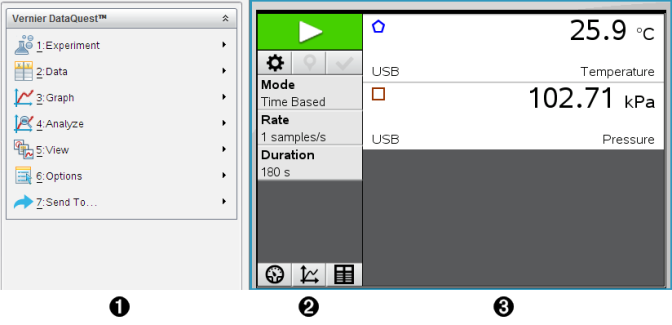
|
À
|
Menu Vernier DataQuest™. Contiene voci del menu per l’impostazione, l’acquisizione e l’analisi di dati del sensore.
|
|
Á
|
Vista dettagli. Contiene pulsanti per avviare l’acquisizione dei dati , modificare le impostazioni dell’acquisizione , modificare le impostazioni dell’acquisizione , contrassegnare i dati acquisiti , contrassegnare i dati acquisiti , archiviare set di dati , archiviare set di dati  e schede per gestire più serie di dati. e schede per gestire più serie di dati.
I pulsanti di selezione della vista permettono di scegliere la Vista misura  , la Vista grafico , la Vista grafico  o la Vista tabella o la Vista tabella  . .
|
|
Â
|
Area di lavoro Dati. Le informazioni visualizzate qui dipendono dalla vista.
Misura. Visualizza un elenco di sensori che sono attualmente collegati o impostati in anticipo.
Grafico. Mostra i dati acquisiti in una rappresentazione grafica o mostra la previsione prima di un’esecuzione di acquisizione dati.
Tabella. Mostra i dati acquisiti in colonne e righe.
|
Collegamenti argomento