È possibile personalizzare il grafico aggiungendo un titolo, modificando i colori e impostando gli intervalli per gli assi.
 Aggiunta di un titolo
Quando si aggiunge un titolo a un grafico, il titolo viene visualizzato nell’area Vista dettagli. Quando si stampa il grafico, il titolo viene stampato sul grafico.
| 1. | Fare clic su Grafico > Titolo Grafico. |
Viene visualizzata la finestra di dialogo Titolo Grafico.
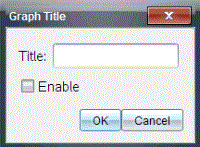
Se sono presenti due grafici nell’area di lavoro, la finestra di dialogo ha due opzioni di titolo.
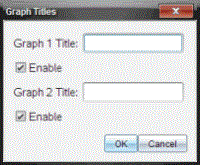
| 2. | Digitare il nome del grafico nel campo Titolo. |
-oppure-
| a) | Digitare il nome del primo grafico nel campo Grafico 1. |
| b) | Digitare il nome del secondo grafico nel campo Grafico2. |
| 3. | Selezionare Abilita per mostrare il titolo. |
Nota: utilizzare l’opzione Abilita per mostrare o nascondere il titolo del grafico quando necessario.
| 4. | Fare clic su OK. |
Viene mostrato il titolo.
Impostazione degli intervalli dell’asse
Impostazione degli intervalli dell’asse per un grafico
Per modificare l’intervallo minimo e massimo per gli assi x e y:
| 1. | Fare clic su Grafico > Impostazioni finestra. |
Viene visualizzata la finestra di dialogo Impostazioni finestra.
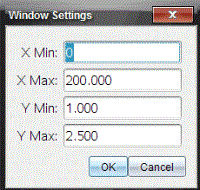
| 2. | Digitare i nuovi valori in uno o più dei campi seguenti: |
| - | X Min |
| - | X Max |
| - | Y Min |
| - | Y Max |
| 3. | Fare clic su OK. |
L’applicazione utilizza i nuovi valori per l’intervallo visivo del grafico fino a quando non si modifica l’intervallo o si cambiano i set di dati.
Impostazione degli intervalli degli assi per due grafici
Quando si lavora con due grafici, inserire due valori massimo e minimo dell’asse y ma solo un unico insieme di valori massimo e minimo per l’asse x.
| 1. | Fare clic su Grafico > Impostazioni finestra. |
Viene visualizzata la finestra di dialogo Impostazione finestra.
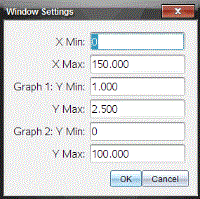
| 2. | Digitare i nuovi valori in uno o più dei campi seguenti: |
| - | X Min |
| - | X Max |
| - | Grafico 1: Y Min |
| - | Y Max |
| - | Grafico 2: Y Min |
| - | Y Max |
| 3. | Fare clic su OK. |
L’applicazione utilizza i nuovi valori per l’intervallo visivo del grafico fino a quando non si modifica l’intervallo o si cambiano i set di dati.
Impostazione dell’intervallo degli assi sullo schermo dei grafici
È possibile modificare l’intervallo minimo e massimo per gli assi x e y direttamente sullo schermo dei grafici.
| ▶ | Selezionare il valore dell’asse da modificare e digitare un nuovo valore. |
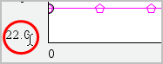
Il grafico viene ridisegnato per riflettere la modifica.
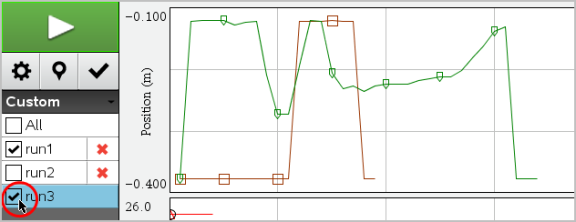
Selezionare i set di dati da rappresentare graficamente.
| 1. | Nella Vista dettagli a sinistra, fare clic sulla scheda immediatamente sotto i pulsanti di selezione della vista. |
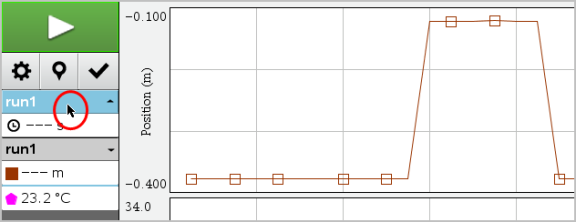
| 2. | La Vista dettagli mostra un elenco di set di dati disponibili. |
| 3. | Utilizzare le caselle di controllo per selezionare i set di dati da rappresentare graficamente. |
Scala automatica di un grafico
Utilizzare l’opzione di scala automatica per mostrare tutti i punti tracciati. Scala automaticamente è utile dopo aver cambiato l’intervallo dell’asse x e y o per fare lo zoom avanti o indietro di un grafico. È inoltre possibile definire l’impostazione di scala automatica per utilizzarla durante e dopo un’acquisizione.
Scala automaticamente utilizzando il menu dell’applicazione
| ▶ | Fare clic su Grafico > Scala automaticamente. |
Il grafico ora mostra tutti i punti tracciati.
Scala automaticamente utilizzando il menu contestuale
| 1. | Aprire il menu contestuale nell’area del grafico. |
| 2. | Fare clic su Finestra/Zoom > Scala automaticamente. |
Il grafico ora mostra tutti i punti tracciati.
Definizione di Scala automaticamente durante un’acquisizione
Sono disponibili due opzioni per utilizzare scala automaticamente durante un’acquisizione. Per scegliere un’opzione:
| 1. | Fare clic su Opzioni > Impostazioni Scala automatica. |
Viene visualizzata la finestra di dialogo Impostazioni Scala automatica.
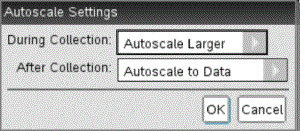
| 2. | Fare clic su ► per aprire l’elenco a discesa Durante l’acquisizione. |
| 3. | Scegliere una delle seguenti opzioni: |
| • | Scala automaticamente più grande - Aumenta il grafico quanto necessario per mostrare tutti i punti durante l’acquisizione. |
| • | Non scalare automaticamente - Il grafico non viene cambiato durante un’acquisizione. |
| 4. | Fare clic su OK per salvare l’impostazione. |
Definizione di scala automaticamente dopo un’acquisizione
Sono disponibili tre opzioni per l’impostazione scala automaticamente dopo un’acquisizione. Per impostare la scelta:
| 1. | Fare clic su Opzioni > Impostazioni Scala automatica. |
Viene visualizzata la finestra di dialogo Impostazioni Scala automatica.
| 2. | Fare clic su ► per aprire l’elenco a discesa Dopo l’acquisizione. |
| 3. | Scegliere una delle seguenti opzioni: |
| • | Scala automatica sui dati. Espande il grafico per mostrare tutti i punti di dati. Questa opzione è la modalità predefinita. |
| • | Scala automaticamente da zero. Modifica il grafico in modo che tutti i punti di dati che includono il punto di origine vengano visualizzati. |
| • | Non scalare automaticamente. Le impostazioni del grafico non vengono modificate. |
| 4. | Fare clic su OK per salvare l’impostazione. |
Selezione di un intervallo di dati
Selezionare un intervallo di dati sul grafico è utile in diverse situazioni, come lo zoom avanti o indietro, per barrare o non barrare dati e per esaminare le impostazioni.
Per selezionare un intervallo:
| 1. | Trascinare nel grafico. |
L’area selezionata è indicata dall’ombreggiatura grigia.
| 2. | Eseguire una delle seguenti azioni. |
| • | Zoom avanti o indietro |
| • | Barrare o non barrare dati |
| • | Esaminare le impostazioni |
Per deselezionare un intervallo:
| ▶ | Se necessario, premere il tasto Esc per rimuovere l’ombreggiatura e la linea di traccia verticale. |
Ingrandimento di un grafico
È possibile ingrandire un sottoinsieme di punti acquisiti. Inoltre è possibile effettuare uno zoom indietro da uno zoom precedente o espandere la finestra del grafico oltre i punti di dati acquisiti.
Per ingrandire un grafico:
| 1. | Selezionare l’area che si desidera ingrandire, oppure utilizzare la vista corrente. |
| 2. | Fare clic su Grafico > Zoom avanti. |
Il grafico si adatta per visualizzare solo l’area selezionata.
L’intervallo x selezionato viene utilizzato come nuovo intervallo x. L’intervallo y scala automaticamente per mostrare tutti i punti di dati rappresentati graficamente nell’intervallo selezionato.
Riduzione di un grafico
| ▶ | Selezionare Grafico > Zoom indietro. |
Il grafico ora è espanso.
Se uno zoom avanti precede uno zoom indietro, il grafico mostra le impostazioni precedenti allo zoom avanti.
Per esempio, se si effettua uno zoom avanti per due volte, il primo zoom indietro mostrerebbe la finestra del primo zoom avanti. Per mostrare l’intero grafico con tutti i punti dati da più zoom avanti, utilizzare Scala automaticamente.
Impostazione delle opzioni punto
Per indicare la frequenza delle visualizzazioni dei segni sul grafico e se utilizzare una linea di collegamento:
| 1. | Fare clic su Opzioni > Opzioni punto. |
Viene visualizzata la finestra di dialogo Opzioni punto.
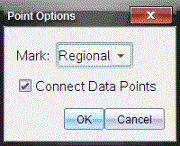
| 2. | Selezionare l’opzione Segno dall’elenco a discesa. |
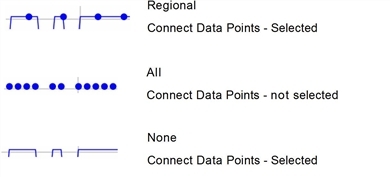
| • | Nessuno. Nessuna protezione del punto. |
| • | Regionale. Protezioni periodiche del punto. |
| • | Tutti. Ogni punto dati come protezione del punto. |
| 3. | Selezionare Collega punti di dati per visualizzare una linea tra i punti. |
-oppure-
Elimina Collega punti di dati per rimuovere la linea tra i punti.
I grafici seguenti mostrano esempi di alcune delle opzioni Segno del punto.
Modifica del colore di un grafico
| 1. | Fare clic sull’indicatore del punto del grafico per il quale si desidera modificare il colore. |
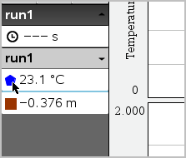
| 2. | Nella finestra di dialogo Opzioni colonna, selezionare il nuovo Colore. |
Selezione di Marcatori di punto
| 1. | Fare clic con il pulsante destro del mouse nel grafico per aprire il menu. |
| 2. | Fare clic su Marcatore di punto. |
Nota: se vi è un’unica colonna di variabile dipendente, l’opzione Marcatore di punto è preceduta dal nome del set di dati e dal nome della colonna. In caso contrario, l’opzione Marcatore di punto dispone di un menu.
| 3. | Selezionare la variabile della colonna da modificare. |
| 4. | Selezionare il marcatore di punto da impostare. |
Il Marcatore di punto si modifica nell’opzione selezionata.
Selezione di una colonna della variabile indipendente
Utilizzare l’opzione Seleziona colonna dell’asse X per selezionare la colonna utilizzata come variabile indipendente durante la rappresentazione grafica dei dati. La colonna è utilizzata per tutti i grafici.
| 1. | Fare clic su Grafico > Seleziona colonna dell’asse X. |
| 2. | Selezionare la variabile da modificare. |
L’etichetta dell’asse x sul grafico si modifica e il grafico viene riordinato utilizzando la nuova variabile indipendente per rappresentare graficamente i dati.
Selezione di una colonna della variabile dipendente
Utilizzare l’opzione Seleziona colonna dell’asse Y per selezionare le colonne della variabile dipendente da tracciare sul grafico/sui grafici visualizzati.
| 1. | Fare clic su Grafico > Seleziona colonna dell’asse Y. |
| 2. | Effettuare una delle seguenti selezioni: |
| • | Una variabile dall’elenco. L’elenco è una combinazione di variabili dipendenti e il numero di set di dati. |
| • | Altro. Selezionando Altro si apre la finestra di dialogo Seleziona. Utilizzare questa opzione quando si desidera selezionare una combinazione di variabili di set di dati da rappresentare graficamente. |

Visualizzazione e occultamento dei dettagli
È possibile mostrare o nascondere la Vista dettagli a sinistra dello schermo.
| ▶ | Fare clic su Opzioni > Nascondi dettagli o su Opzioni > Mostra dettagli. |
Visualizzazione e occultamento delle etichette dei segni di graduazione degli assi
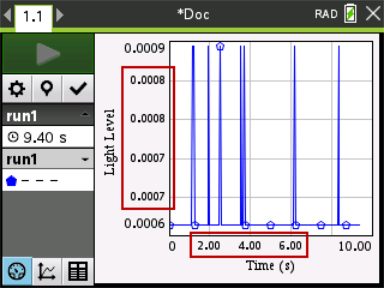
È possibile nascondere o mostrare le etichette dei segni di graduazione degli assi su un grafico.
| ▶ | Fare clic su Opzioni > Nascondi etichette dei segni di graduazione oppure su Opzioni > Mostra etichette dei segni di graduazione. |
Note:
| • | Quando a un documento viene aggiunta un’applicazione Vernier DataQuest™, le etichette dei segni di graduazione vengono visualizzate per impostazione predefinita. |
| • | Le etichette dei segni di graduazione potrebbero non venire visualizzate in mancanza di spazio disponibile. I valori massimi e minimi vengono sempre visualizzati. |
| • | Le etichette dei segni di graduazione non possono essere modificate, tuttavia vengono ricalcolate in base alle esigenze se si modificano i valori massimi e minimi o se si modificano le impostazioni della finestra. |