Per impostazione predefinita, il pulsante Avvia raccolta sovrascrive i dati raccolti con i dati della serie successiva. Per preservare ogni serie, è possibile archiviarla come set di dati. Dopo aver raccolto più set di dati, è possibile sovrapporre qualsiasi loro combinazione nella Visualizzazione grafico.
Importante: i set di dati archiviati andranno persi se si chiude il documento senza salvarli. Per avere a disposizione in futuro i dati archiviati, accertarsi di salvare il documento.
 Archiviazione di set di dati
| 1. | Raccogliere i dati della prima serie. (Vedere Acquisizione dei dati.) |
| 2. | Fare clic sul pulsante Archivia set di dati . . |
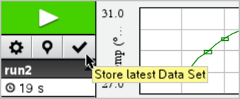
I dati sono archiviati come serie1. Viene creato un nuovo set di dati, serie2, per raccogliere l'elaborazione successiva.
| 3. | Fare clic su Avvia raccolta per raccogliere i dati per serie2. |
Confronto di set di dati
| 1. | Fare clic sull'icona Visualizzazione grafico  per mostrare il grafico. per mostrare il grafico. |
| 2. | Fare clic sul Selettore di set di dati (accanto alla parte superiore della Visualizzazione dettagli) per espandere l'elenco di set di dati. |

|
À |
Il Selettore di set di dati consente di espandere o ridurre l'elenco. |
|
Á |
L'espansione dell'elenco mostra i set di dati disponibili. Si visualizzeranno i pulsanti di scorrimento necessari per consentire lo scorrimento nell'elenco. |
| 3. | Scegliere i set di dati da visualizzare selezionando o deselezionando le caselle di controllo. |
Il grafico viene ridimensionato come necessario per mostrare tutti i dati selezionati.
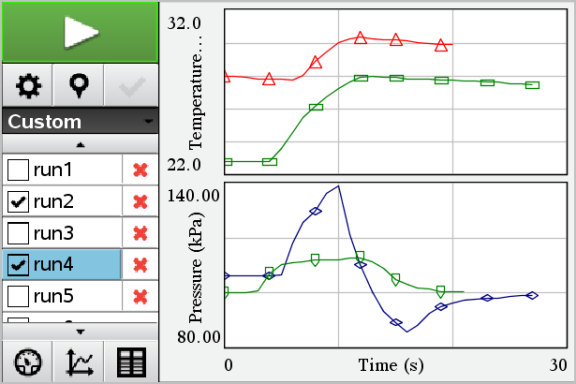
Suggerimento: per selezionare rapidamente un singolo set di dati, tenere premuto MAIUSC e fare clic contemporaneamente sul nome corrispondente nell'elenco. Il grafico mostra solo il set selezionato e l'elenco viene compresso immediatamente per consentire di vedere i dettagli dei dati.
Ridenominazione di un set di dati
Per impostazione predefinita, i set di dati sono denominati serie1, serie2, e così via. Il nome di ogni set di dati è visualizzato nella Vista tabella.
| 1. | Fare clic sull'icona della Vista tabella  per mostrare la tabella. per mostrare la tabella. |
| 2. | Visualizzare il menu di scelta rapida per la vista tabella e selezionare Opzioni di set di dati > [nome corrente]. |
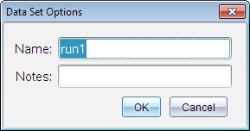
| 3. | Digitare il nuovo Nome. |
Nota: il limite massimo di caratteri è 30. Il nome non può contenere virgole.
| 4. | (Facoltativo) Digitare Note sui dati. |
Eliminazione di un set di dati
| 1. | Fare clic sull'icona Visualizzazione grafico per mostrare il grafico. |
| 2. | Fare clic sul Selettore di set di dati (accanto alla parte superiore della Visualizzazione dettagli) per espandere l'elenco di set di dati. |
| 3. | Far scorrere l'elenco come necessario e quindi premere sul simbolo Elimina (X) accanto al nome del set di dati. |
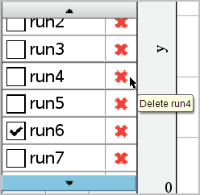
| 4. | Fare clic su OK sul messaggio di conferma. |
Espansione dell'area Visualizza dettagli
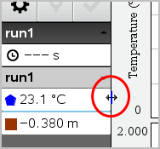
| ▶ | Trascinare la delimitazione del bordo destro dell'area Dettagli per aumentarne o ridurne la larghezza. |