Nell'applicazione Vernier DataQuest™, utilizzare Vista grafico per analizzare i dati. Iniziare impostando i grafici e quindi usare strumenti di analisi quali integrali, statistiche e adattamento a curva per indagare la natura matematica dei dati.
Importante: gli elementi del menu Grafico e del menu Analizza sono disponibili unicamente quando si opera in Vista grafico.
 Determinazione dell'area sotto un tracciato di dati
Utilizzare Integrale per determinare l'area sotto un tracciato di dati. È possibile trovare l'area sotto tutti i dati o una regione selezionata dei dati.
Per determinare l'area sotto un tracciato di dati:
| 1. | Lasciare il grafico deselezionato per esaminare tutti i dati o selezionare un intervallo per esaminare un'area specifica. |
| 2. | Fare clic su Analizza > Integrale. |
| 3. | Selezionare il nome della colonna tracciata se esiste più di una singola colonna. |
Il tracciato di dati viene mostrato nell'area Visualizza dettagli.
Determinazione della pendenza
La tangente mostra una misura del tasso al quale i dati stanno cambiando nel punto che si sta esaminando. Il valore viene etichettato come "Pendenza".
Per determinare la pendenza:
| 1. | Fare clic su Analizza > Tangente. |
Un segno di spunta compare nel menu accanto all'opzione.
| 2. | Fare clic sul grafico. |
L'indicatore d'esame viene trascinato sul punto dati più vicino.
I valori dei dati tracciati sono mostrati nell'area Visualizza dettagli e nella finestra di dialogo Tutte le informazioni per un grafico.
È possibile spostare la linea d'esame trascinandola, facendo clic su un altro punto o utilizzando i tasti freccia.
Interpolazione del valore tra due punti di dati
Utilizzare Interpolare per stimare il valore tra due punti dati e per determinare il valore di un adattamento a curva tra e oltre questi punti dati.
La linea d'esame si sposta da punto dati a punto dati. Quando Interpolare è attivo, la linea d'esame si muove tra e oltre i punti dati.
Per usare Interpolare:
| 1. | Fare clic su Analizza > Interpolare. |
Un segno di spunta compare nel menu accanto all'opzione.
| 2. | Fare clic sul grafico. |
L'indicatore d'esame viene trascinato sul punto dati più vicino.
I valori dei dati tracciati sono mostrati nell'area Visualizza dettagli.
È possibile spostare la linea d'esame muovendo il cursore con i tasti freccia o facendo clic su un altro punto dati.
Generazione di statistiche
È possibile generare statistiche (minimo, massimo, deviazione standard, media, e numero di campioni) per i dati acquisiti o per un'area selezionata. Inoltre, è possibile generare un adattamento a curva su uno dei vari modelli standard o su un modello definito dall'utente.
| 1. | Lasciare il grafico deselezionato per esaminare tutti i dati o selezionare un intervallo per esaminare un'area specifica. |
| 2. | Fare clic su Analizza > Statistiche. |
| 3. | Selezionare il nome della colonna tracciata se esiste più di una singola colonna. Per esempio, run1.Pressione. |
Viene visualizzata la finestra di dialogo Statistiche.
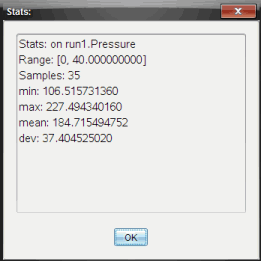
| 4. | Rivedere i dati. |
| 5. | Fare clic su OK. |
Per informazioni sulla cancellazione dell'analisi delle statistiche, vedere Rimozione delle opzioni di analisi.
Generazione di un adattamento a curva
Utilizzare Adattamento a curva per determinare il miglior adattamento a curva corrispondente ai dati. Selezionare tutti i dati o una regione selezionata di dati. La curva viene tracciata sul grafico.
| 1. | Lasciare il grafico deselezionato per esaminare tutti i dati o selezionare un intervallo per esaminare un'area specifica. |
| 2. | Fare clic su Analizza > Adattamento a curva. |
| 3. | Selezionare un'opzione di adattamento a curva. |
|
Calcolata nella forma: |
|
|
Lineare |
y = m*x + b |
|
Quadratica |
y = a*x^2 + b*x + c |
|
Cubica |
y = a*x^3 + b*x^2 + c*x + d |
|
Quartica |
y = a*x^4 + b*x^3 + c*x^2 + d*x + e |
|
Potenza (ax^b) |
y = a*x^b |
|
Esponenziale (ab^x) |
y = a*b^x |
|
Logaritmica |
y = a + b*ln(x) |
|
Sinusoidale |
y = a*sin(b*x + c) + d |
|
Logistica (d |
y = c/(1 + a*e^(-bx)) + d |
|
Esponenziale naturale |
y = a*e^(-c*x) |
|
Proporzionale |
y = a*x |
 0)
0)
Viene visualizzata la finestra di dialogo Adattamento lineare.
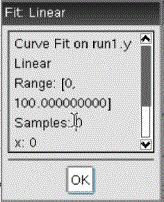
| 4. | Fare clic su OK. |
| 5. | Rivedere i dati. |
Per informazioni sulla cancellazione dell'analisi di Adattamento a curva, vedere Rimozione delle opzioni di analisi.
Rappresentazione grafica di un modello standard o definito dall'utente
Questa opzione fornisce un metodo manuale per tracciare una funzione da adattare ai dati. Utilizzare uno dei modelli predefiniti o inserirne uno personalizzato.
È possibile anche stabilire l'incremento di spin (di valore) da utilizzare nella finestra di dialogo Visualizza dettagli. L'incremento di spin è il valore tramite il quale il coefficiente cambia quando si fa clic sui pulsanti di rotazione nella finestra di dialogo Visualizza dettagli.
Per esempio, se si imposta m1=1 come incremento di spin, quando si fa clic sul pulsante di spin in su, il valore cambia in 1,1, 1,2, 1,3 e così via. Se si fa clic sul pulsante di spin in giù, il valore cambia in, 0,9, 0,8, 0,7, e così via.
| 1. | Fare clic su Analizza > Modello. |
Viene visualizzata la finestra di dialogo Modello.
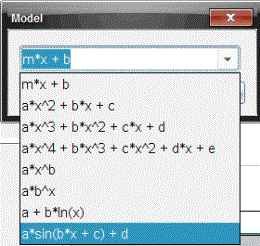
| 2. | Digitare la propria funzione. |
—oppure—
Fare clic per selezionare un valore dall'elenco a discesa.
| 3. | Fare clic su OK. |
Viene visualizzata la finestra di dialogo Imposta valori coefficiente.
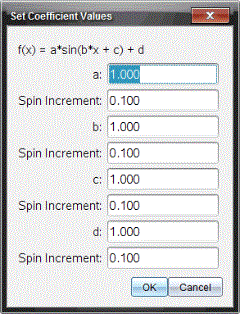
| 4. | Digitare il valore per le variabili. |
| 5. | Digitare la modifica nel valore nei campi Incremento di spin. |
| 6. | Fare clic su OK. |
Nota: questi valori sono i valori iniziali. È inoltre possibile regolare questi valori nell'area Visualizza dettagli.
Il modello viene mostrato sul grafico con le opzioni di regolazione nell'area Visualizza dettagli e nella finestra di dialogo Tutte le informazioni per un grafico.
| 7. | (Facoltativo) Regolare l'impostazione della finestra per i valori minimo e massimo degli assi . Per ulteriori informazioni, vedere Impostazione degli intervalli dell'asse per un grafico. |
Per informazioni sulla cancellazione dell'analisi del modello, vedere Rimozione delle opzioni di analisi.
| 8. | Fare clic su  per effettuare ogni regolazione necessaria ai coefficienti. per effettuare ogni regolazione necessaria ai coefficienti. |
—oppure—
Fare clic sul valore nell'area Visualizza dettagli.
Il grafico è un esempio di un modello con valori regolati.
Rimozione delle opzioni di analisi
| 1. | Fare clic su Analizza > Rimuovi. |
| 2. | Selezionare la visualizzazione di dati che si desidera rimuovere. |
La visualizzazione selezionata viene rimossa dal grafico e dall'area Visualizza dettagli.