Creazione di punti e linee
Quando si crea un oggetto, nell'area di lavoro viene visualizzato uno strumento (per esempio,Segmento  ). Per cancellare, premere ESC. Per abilitare l'applicazione automatica di etichette di alcuni oggetti, vedere Cose da sapere in questo capitolo.
 Creazione di un punto nell'area di lavoro
| 1. | Dal menu Punti e linee, selezionare Punto. (Nell'applicazione Grafici, fare clic su Geometria > Punti e linee > Punto.) |
| 2. | Fare clic su una posizione per creare il punto. |
| 3. | (Facoltativo) Etichettare il punto. |
| 4. | Per spostare un punto, trascinarlo. |
Creazione di un punto su un grafico o un oggetto
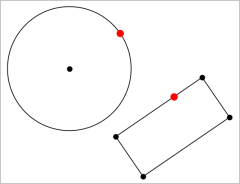
È possibile creare un punto su una retta, un segmento, una semiretta, un asse, un vettore, una circonferenza, un grafico o un asse.
| 1. | Dal menu Punti e linee, selezionare Punto su. (Nell'applicazione Grafici, fare clic su Geometria > Punti e linee > Punto su.) |
| 2. | Fare clic sul grafico o sull'oggetto su cui si desidera creare il punto. |
| 3. | Fare clic su una posizione sull'oggetto per posizionare il punto. |
Creazione di un punto dinamico su un grafico
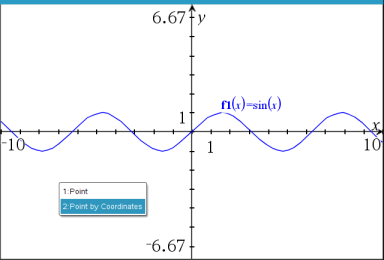
Si può creare un punto dinamico su un grafico con Point by Coordinates (Punto tramite coordinate).
| 1. | Dal menu Points and Lines (Punti e linee), selezionare Point by Coordinates (Punto tramite coordinate). Nell’applicazione Grafici, fare clic su Geometry > Points and Lines > Point by Coordinates (Geometria > Punti e linee > Punto tramite coordinate) o premere P e selezionare Point by Coordinates (Punto tramite coordinate). |
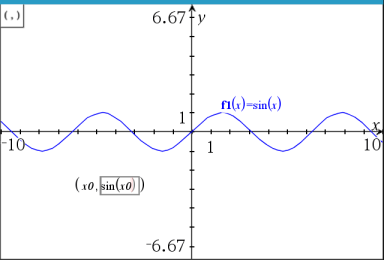
| 2. | Inserire le variabili e le espressioni per una o entrambe le coordinate. |
| 3. | Utilizzare il cursore creato per muovere il punto sul grafico. |
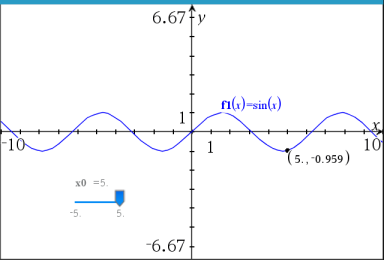
Con il punto verranno visualizzate le coordinate effettive. Se si passa il cursore sopra una coordinata, verrà visualizzata la variabile o l’espressione.
Per modificare il punto, fare doppio clic sulla coordinata sull’etichetta. Verrà conservata qualsiasi variabile o espressione inserita in precedenza.
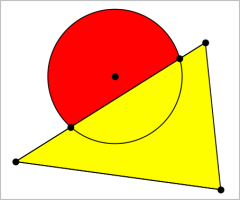
Identificazione di punti di intersezione
| 1. | Dal menu Punti e linee, selezionare Punti di intersezione. (Nell'applicazione Grafici, fare clic su Geometria > Punti e linee > Punti di intersezione.) |
| 2. | Fare clic su due oggetti che si intersecano per aggiungere punti alle loro intersezioni. |
Creazione di una retta
| 1. | Dal menu Punti e linee, selezionare Retta. (Nell'applicazione Grafici, fare clic su Geometria > Punti e linee > Retta.) |
| 2. | Fare clic su una posizione per definire un punto sulla retta. |
| 3. | Fare clic su una seconda posizione per definire la direzione della retta e la lunghezza della sua parte visibile. |
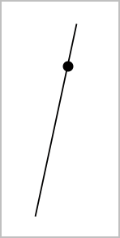
| 4. | Per spostare una retta, trascinare il suo punto di identificazione. Per ruotarla, trascinare qualsiasi punto eccetto il punto di identificazione o gli estremi. Per ampliare la sua parte visibile, trascinarla da uno o l'altro estremo. |
Creazione di un segmento
| 1. | Dal menu Punti e linee, selezionare Segmento. (Nell'applicazione Grafici, fare clic su Geometria > Punti e linee > Segmento.) |
| 2. | Fare clic su due posizioni per definire gli estremi del segmento. |
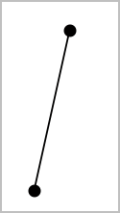
| 3. | Per spostare un segmento, trascinare qualsiasi punto diverso da un estremo. Per manipolare la direzione o la lunghezza, trascinare uno o l'altro estremo. |
Creazione di una semiretta
| 1. | Dal menu Punti e linee, selezionare Semiretta. (Nell'applicazione Grafici, fare clic su Geometria > Punti e linee > Semiretta.) |
| 2. | Fare clic su una posizione per definire l'estremo della semiretta. |
| 3. | Fare clic su una seconda posizione per definire la direzione. |
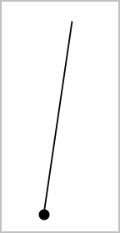
Per spostare una semiretta, trascinare il suo punto di identificazione. Per ruotarla, trascinare qualsiasi punto eccetto il punto di identificazione o l'estremità. Per ampliare la sua parte visibile, trascinarla dall'estremità.
Creazione di una tangente
È possibile creare una retta tangente in un punto specifico su un oggetto geometrico o un grafico di funzione.
| 1. | Dal menu Punti e linee, selezionare Tangente. (Nell'applicazione Grafici, fare clic su Geometria > Punti e linee > Tangente.) |
| 2. | Per selezionare un oggetto fare clic su di esso. |
| 3. | Fare clic su una posizione sull'oggetto per creare la tangente. |
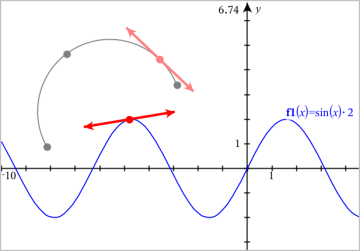
| 4. | Per spostare una tangente, trascinarla. Questa rimane attaccata all'oggetto o al grafico. |
Creazione di un vettore
| 1. | Dal menu Punti e linee, selezionare Vettore. (Nell'applicazione Grafici, fare clic su Geometria > Punti e linee > Vettore.) |
| 2. | Fare clic su una posizione per definire il punto iniziale del vettore. |
| 3. | Fare clic su una seconda posizione per specificare la direzione e la grandezza e completare il vettore. |
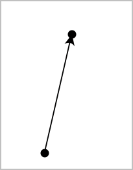
| 4. | Per spostare un vettore, trascinare qualsiasi punto diverso dagli estremi. Per manipolare la grandezza e/o la direzione, trascinare uno dei punti. |
Nota: se si crea un estremo su un asse o su un altro oggetto, è possibile spostarlo solo lungo quell'oggetto.
Creazione di un arco di circonferenza
| 1. | Dal menu Punti e linee, selezionare Arco di circonferenza. (Nell'applicazione Grafici, fare clic su Geometria > Punti e linee > Arco di circonferenza.) |
| 2. | Fare clic su una posizione o un punto per definire il punto di partenza dell'arco. |
| 3. | Fare clic su un secondo punto per definire un punto intermedio attraverso il quale passerà l'arco. |
| 4. | Fare clic su un terzo punto per impostare il punto finale e completare l'arco. |
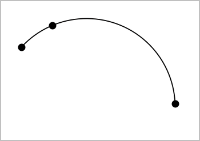
| 5. | Per spostare un arco, trascinare il contorno. Per manipolarlo, trascinare uno qualsiasi dei suoi tre punti di definizione. |