Misurazione di oggetti
I valori di misurazione si aggiornano automaticamente durante la manipolazione dell'oggetto desiderato.
Nota: le misurazioni di oggetti creati nell'applicazione Grafici sono visualizzate in unità generiche denominateu. Le misurazioni di oggetti creati nell'applicazione Geometria sono visualizzate in centimetri (cm).
 Misura della lunghezza di un segmento, un arco di circonferenza o un vettore
| 1. | Dal menu Misura, selezionare Lunghezza. (Nell'applicazione Grafici, fare clic su Geometria > Misura > Lunghezza.) |
| 2. | Fare clic sull'oggetto per visualizzare la sua lunghezza. |
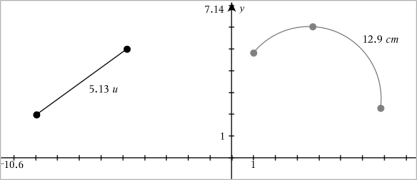
Misura della distanza tra due punti, tra un punto e una retta o tra un punto e una circonferenza
| 1. | Dal menu Misura, selezionare Lunghezza. (Nell'applicazione Grafici, fare clic su Geometria > Misura > Lunghezza.) |
| 2. | Fare clic sul primo punto. |
| 3. | Fare clic sul secondo punto o un punto sulla retta o sulla circonferenza. |
|
|
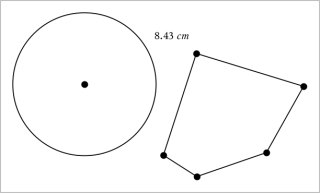 Misura della circonferenza di un cerchio o ellisse o del perimetro di un poligono, rettangolo o triangolo
| 1. | Dal menu Misura, selezionare Lunghezza. (Nell'applicazione Grafici, fare clic su Geometria > Misura > Lunghezza.) |
| 2. | Fare clic sull'oggetto per mostrarne la circonferenza o il perimetro. |
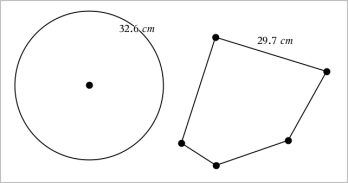
Misura di un lato di un triangolo, rettangolo o poligono
| 1. | Dal menu Misura, selezionare Lunghezza. (Nell'applicazione Grafici, fare clic su Geometria > Misura > Lunghezza.) |
| 2. | Fare clic su due punti sull'oggetto che formano il lato da misurare. |
Nota: è necessario fare clic su due punti per misurare un lato. Facendo clic sul lato, si misura l'intera lunghezza del perimetro dell'oggetto.
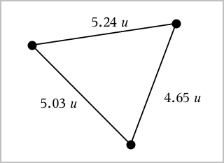
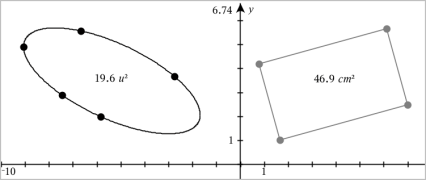
Misura dell'area di una circonferenza, ellisse, poligono, rettangolo o triangolo
Nota: non è possibile misurare l'area di un poligono costruito utilizzando lo strumento Segmento.
| 1. | Dal menu Misura, selezionare Area. (Nell'applicazione Grafici, fare clic su Geometria > Misura > Area.) |
| 2. | Fare clic sull'oggetto per visualizzarne l'area. |
Misura della pendenza di una retta, semiretta, segmento o vettore
| 1. | Dal menu Misura, selezionare Pendenza. (Nell'applicazione Grafici, fare clic su Geometria > Misura > Pendenza.) |
| 2. | Fare clic sull'oggetto per visualizzarne la pendenza. |
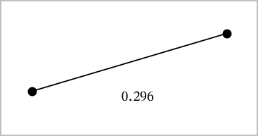
Il valore viene aggiornato automaticamente quando si manipola l'oggetto.
Misura di angoli
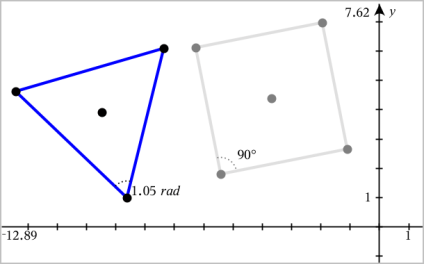
Gli angoli misurati nell'applicazione Geometria sono compresi nell'intervallo da 0° a 180°. Gli angoli misurati nell'applicazione Grafici sono compresi nell'intervallo da 0 radianti a π radianti. Per cambiare l'unità dell'angolo, utilizzare il menu Impostazioni.
| 1. | Dal menu Misura, selezionare Angolo. (Nell'applicazione Grafici, fare clic su Geometria > Misura > Angolo.) |
| 2. | Fare clic su tre posizioni o punti per definire l'angolo. Il secondo clic definisce il vertice. |
Misura di angoli utilizzando lo strumento Direzione dell'angolo
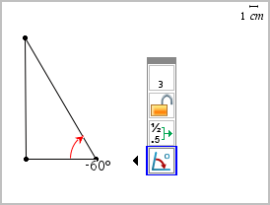
| 1. | Dal menu Misura, selezionare Direzione dell'angolo. (Nell'applicazione Grafici, fare clic su Geometria > Misura > Direzione dell'angolo.) |
| 2. | Fare clic su tre posizioni o punti esistenti per definire l'angolo. Il secondo clic definisce il vertice. |
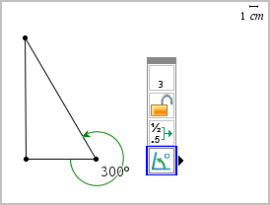
| 3. | Per invertire l'orientamento della misura, |
| a) | Nel menu Azioni, selezionare Attributi. |
| b) | Fare clic sul testo dell'angolo. Per esempio, fare clic su 300°. |
| c) | Selezionare l'attributo dell'orientamento e utilizzare il tasto freccia destra o sinistra per cambiarlo. |
| d) | Premere Esc per chiudere lo strumento Attributi. |
Spostamento di un valore misurato
| ▶ | Trascinare la misura nella posizione desiderata. |
Nota: se si sposta una misura troppo lontano dal suo oggetto, questa smette di seguire l'oggetto. Tuttavia, il suo valore continua a venire aggiornato quando si manipola l'oggetto.
Modifica di una lunghezza misurata
È possibile impostare la lunghezza di un lato di un triangolo, rettangolo o poligono modificandone il valore misurato.
| ▶ | Fare doppio clic sulla misura e quindi inserire il nuovo valore. |
Memorizzazione di un valore misurato come variabile
Utilizzare questo metodo per creare una variabile e assegnarle un valore misurato.
| 1. | Visualizzare il menu contestuale dell'elemento e selezionare Memorizza. |
| 2. | Digitare un nome di variabile per la misura memorizzata. |
Collegamento di una lunghezza misurata a una variabile esistente
Utilizzare questo metodo per assegnare una lunghezza misurata a una variabile esistente.
| 1. | Visualizzare il menu contestuale della misura e selezionare Variabili > Collega a. |
Il menu mostra l'elenco di variabili definite correntemente.
| 2. | Fare clic sul nome della variabile da collegare. |
Eliminazione di una misura
| ▶ | Visualizzare il menu contestuale della misura e selezionare Elimina. |
Blocco o sblocco di una misura
| 1. | Visualizzare il menu contestuale della misura e selezionare Attributi. |
| 2. | Utilizzare i tasti freccia su/giù per evidenziare l'attributo Blocco. |
| 3. | Utilizzare i tasti freccia sinistra/destra per chiudere o aprire il blocco. |
Fino a quando il valore rimane bloccato, non sono autorizzate manipolazioni che richiederebbero una modifica della misura.