Trasformazione di oggetti
È possibile applicare trasformazioni a oggetti tracciati nelle applicazioni Grafici e Geometria. Se i punti di un oggetto sono etichettati, i punti corrispondenti nell'oggetto trasformato vengono etichettati utilizzando la notazione principale (A → A'). Per abilitare l'applicazione automatica di etichette di alcuni oggetti, vedere Cose da sapere in questo capitolo.
 Simmetria centrale
| 1. | Dal menu Trasformazione, selezionare Simmetria. (Nell'applicazione Grafici, fare clic su Geometria > Trasformazione > Simmetria.) |
| 2. | Fare clic sugli oggetti per i quali si desidera esplorare la simmetria. |
| 3. | Fare clic su una posizione o un punto esistente per stabilire il centro di simmetria. |
Viene visualizzata un'immagine simmetrica dell'oggetto.
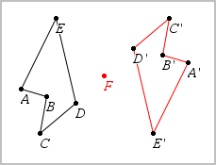
| 4. | Manipolare l'oggetto originale o il centro di simmetria per esplorare la simmetria. |
Riflessione
| 1. | Creare una retta o un segmento per predefinire la linea rispetto a cui verrà riflesso l'oggetto. |
| 2. | Dal menu Trasformazione, selezionare Riflessione. (Nell'applicazione Grafici, fare clic su Geometria > Trasformazione > Riflessione.) |
| 3. | Fare clic sull'oggetto per il quale si desidera esplorare la riflessione. |
| 4. | Fare clic sulla retta o il segmento predefinito. |
Viene visualizzata un'immagine riflessa dell'oggetto.
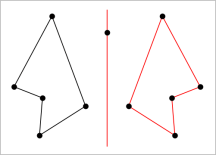
| 5. | Manipolare l'oggetto originale o la linea di simmetria per esplorare la riflessione. |
Traslazione
| 1. | (Facoltativo) Creare un vettore per predefinire la distanza e la direzione della traslazione. |
| 2. | Dal menu Trasformazione, selezionare Traslazione. (Nell'applicazione Grafici, fare clic su Geometria > Trasformazione > Traslazione.) |
| 3. | Fare clic sull'oggetto per il quale si desidera esplorare la traslazione. |
| 4. | Fare clic sul vettore predefinito. Oppure Fare clic su due punti nell'area di lavoro per indicare la direzione e la distanza di traslazione. |
Viene visualizzata un'immagine traslata dell'oggetto.
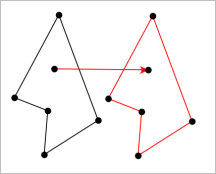
| 5. | Manipolare l'oggetto originale o il vettore per esplorare la traslazione. |
Rotazione
| 1. | (Facoltativo) Creare una misura dell'angolo che funga da angolo di rotazione predefinito. |
| 2. | Dal menu Trasformazione, selezionare Rotazione. (Nell'applicazione Grafici, fare clic su Geometria > Trasformazione > Rotazione.) |
| 3. | Fare clic sull'oggetto per il quale si desidera esplorare la rotazione. |
| 4. | Fare clic su una posizione o un punto per definire il punto di rotazione. |
| 5. | Fare clic sui punti dell'angolo predefinito. Oppure Fare clic su tre punti per definire un angolo di rotazione. |
Viene visualizzata un'immagine ruotata dell'oggetto.
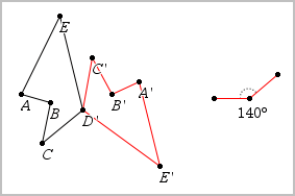
| 6. | Manipolare l'oggetto originale o il punto di rotazione per esplorare la rotazione. |
Omotetia
| 1. | Creare un oggetto Testo contenente un valore numerico che funga da fattore di omotetia predefinito. |
Nota: è anche possibile utilizzare un valore di lunghezza misurata come fattore di omotetia. Tenere presente che se si specifica un valore elevato, è possibile che si debbano utilizzare gli strumenti di panoramica del display per osservare l'oggetto dilatato.
| 2. | Dal menu Trasformazione, selezionare Omotetia. (Nell'applicazione Grafici, fare clic su Geometria > Trasformazione > Omotetia.) |
| 3. | Fare clic sull'oggetto per il quale si desidera esplorare l'omotetia. |
| 4. | Fare clic su una posizione o un punto esistente per definire il centro dell'omotetia. |
| 5. | Fare clic sull'oggetto Testo o sulla misura che definisce il valore di omotetia. |
Viene visualizzata un'immagine dilatata dell'oggetto.
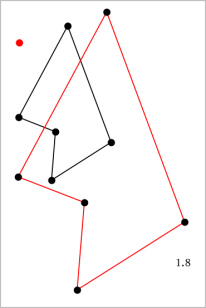
| 6. | Manipolare l'oggetto originale o il centro di omotetia per esplorare l'omotetia. È anche possibile modificare il fattore di omotetia. |