Creazione di figure geometriche
Gli strumenti Figura permettono di esplorare circonferenze, poligoni, sezioni coniche e altri oggetti geometrici.
Quando si crea una figura, nell'area di lavoro viene visualizzato uno strumento (per esempio,  ). Per cancellare la figura, premere . Per abilitare l'applicazione automatica di etichette di alcuni oggetti, vedere Cose da sapere, in questo capitolo.
 Creazione di una circonferenza
|
1.
|
Dal menu , selezionare . (Nell'applicazione Grafici, fare clic su .) |
|
2.
|
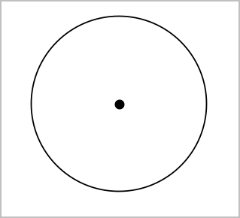
Fare clic su una posizione o un punto per definire il centro della circonferenza. |
|
3.
|
Fare clic su una posizione o un punto per stabilire il raggio e completare la circonferenza. |
|
4.
|
Per ridimensionare una circonferenza, trascinarne il contorno. Per spostarla, trascinarne il centro. |
Creazione di un triangolo
Nota: per accertarsi che la somma degli angoli di un triangolo sia uguale a 180° o 200 gradi centesimali, è possibile forzare gli angoli interi nella vista Geometria. Fare riferimento a Cose da sapere, in questo capitolo.
|
1.
|
Dal menu , selezionare . (Nell'applicazione Grafici, fare clic su .) |
|
2.
|
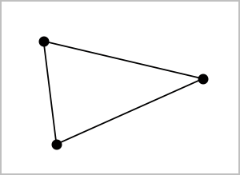
Fare clic su tre punti per stabilire i vertici del triangolo. |
|
3.
|
Per manipolare un triangolo, trascinare un punto qualsiasi. Per spostarlo, trascinare un lato qualsiasi. |
Creazione di un rettangolo
|
1.
|
Dal menu , selezionare . (Nell'applicazione Grafici, fare clic su .) |
|
2.
|
Fare clic su una posizione o un punto per definire il primo vertice del rettangolo. |
|
3.
|
Fare clic su una posizione per il secondo vertice. |
Appare il primo lato del rettangolo.
|
4.
|
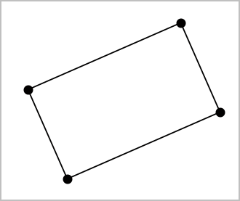
Fare clic per stabilire la distanza dal lato opposto e completare il rettangolo. |
|
5.
|
Per ruotare un rettangolo, trascinare uno dei suoi primi due punti. Per ingrandirlo, trascinare uno degli ultimi due punti. Per spostarlo, trascinare un lato qualsiasi. |
Creazione di un poligono
|
1.
|
Dal menu , selezionare . (Nell'applicazione Grafici, fare clic su .) |
|
2.
|
Fare clic su una posizione o un punto per definire il primo vertice del poligono. |
|
3.
|
Fare clic per stabilire ogni altro vertice. |
|
4.
|
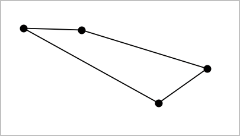
Per completare il poligono, fare clic sul primo vertice. |
|
5.
|
Per manipolare un poligono, trascinare un vertice qualsiasi. Per spostarlo, trascinare un lato qualsiasi. |
Creazione di un poligono regolare
|
1.
|
Dal menu , selezionare . (Nell'applicazione Grafici, fare clic su .) |
|
2.
|
Fare clic una volta nell'area di lavoro per definire il centro. |
|
3.
|
Fare clic su un secondo punto per stabilire il primo vertice e il raggio. |
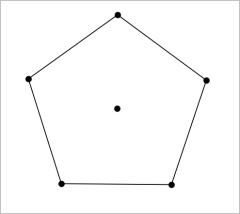
Viene formato un poligono regolare di 16 lati. Il numero di lati viene visualizzato tra parentesi; per esempio {16}.
|
4.
|
Trascinare un vertice qualsiasi con un movimento circolare per definire il numero di lati. |
|
-
|
Trascinare in senso orario per ridurre il numero di lati. |
|
-
|
Trascinare in senso antiorario per aggiungere diagonali. |
|
5.
|
Per ridimensionare o ruotare un poligono regolare, trascinare uno qualsiasi dei suoi punti. Per spostarlo, trascinare un lato qualsiasi. |
Creazione di un'ellisse
|
1.
|
Dal menu , selezionare . (Nell'applicazione Grafici, fare clic su .) |
|
2.
|
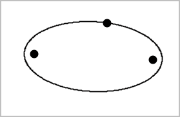
Fare clic su due posizioni o punti per definire i fuochi. |
|
3.
|
Fare clic per definire un punto sull'ellisse e completare la figura. |
|
4.
|
Per manipolare un'ellisse, trascinare uno qualsiasi dei suoi tre punti di definizione. Per spostarla, trascinare il contorno. |
Creazione di una parabola (da fuoco e vertice)
|
1.
|
Dal menu , selezionare . (Nell'applicazione Grafici, fare clic su .) |
|
2.
|
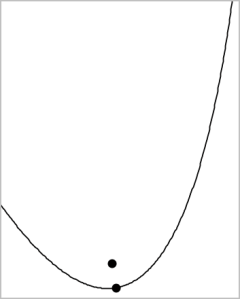
Fare clic su una posizione per definire il fuoco. |
|
3.
|
Fare clic su una posizione per definire il vertice e completare la parabola. |
|
4.
|
Per manipolare una parabola, trascinare il fuoco o il vertice. Per spostarla, trascinarla da qualsiasi altro punto. |
Creazione di una parabola (da fuoco e direttrice)
|
1.
|
Creare una retta che serva da direttrice. |
|
2.
|
Dal menu , selezionare . (Nell'applicazione Grafici, fare clic su .) |
|
3.
|
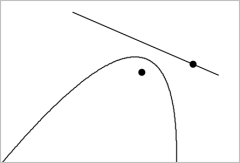
Fare clic su una posizione per definire il fuoco. |
|
4.
|
Fare clic sulla linea per definirla come direttrice. |
|
5.
|
Per manipolare una parabola, ruotare o spostare la sua direttrice o trascinare il fuoco. Per spostarla, selezionare la direttrice e il fuoco e quindi trascinare l'oggetto. |
Creazione di un'iperbole
|
1.
|
Dal menu , selezionare . (Nell'applicazione Grafici, fare clic su .) |
|
2.
|
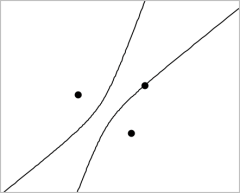
Fare clic su due posizioni per definire i fuochi. |
|
3.
|
Fare clic su una terza posizione per completare l'iperbole. |
|
4.
|
Per manipolare un'iperbole, trascinare uno qualsiasi dei suoi tre punti di definizione. Per spostarla, trascinarla da qualsiasi altra posizione sulla figura. |
Creazione di una sezione conica per cinque punti
|
1.
|
Dal menu , selezionare . (Nell'applicazione Grafici, fare clic su .) |
|
2.
|
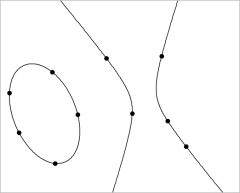
Fare clic su cinque posizioni per definire i cinque punti sulla figura. |
In base allo schema dei punti, la sezione conica può essere un'iperbole o un'ellisse.
|
3.
|
Per manipolare una sezione conica, trascinare uno qualsiasi dei suoi cinque punti di definizione. Per spostarla, trascinarla da qualsiasi altra posizione sulla figura. |