Attributi condizionali
È possibile fare in modo che gli oggetti si nascondano, si mostrino e cambino colore dinamicamente, in base a condizioni specificate quali "r1<r2" or "sin(a1)>=cos(a2)."
Per esempio, nascondere un oggetto in base a una modifica di misurazione assegnata a una variabile, oppure far cambiare colore a un oggetto in base a un risultato "Calcola" assegnato a una variabile.
A oggetti o gruppi nelle viste grafico o geometria piana e grafico 3D possono essere assegnati comportamenti condizionali.
Impostazione di attributi condizionali di un oggetto
È possibile impostare le condizioni di un oggetto selezionato utilizzando il suo menu contestuale oppure attivando lo strumento Imposta condizioni dal menu Azioni e quindi selezionando l'oggetto. Le seguenti istruzioni descrivono l'uso del menu contestuale.
| 1. | Selezionare l'oggetto o il gruppo. |
| 2. | Visualizzare il menu contestuale dell'oggetto e quindi fare clic su Condizioni. |
Vengono visualizzati gli attributi condizionali.
|
|
|
|
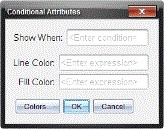
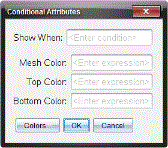
| 3. | (Facoltativo) Nel campo Mostra quando, inserire un'espressione specificando le condizioni durante le quali l'oggetto sarà mostrato. Ogni volta che la condizione non viene soddisfatta, l'oggetto sarà nascosto. |
È possibile specificare la tolleranza utilizzando condizionali composti nel campo di immissione Mostra quando. Per esempio, area>=4
Nota: per vedere temporaneamente gli oggetti nascosti condizionati, fare clic su Azioni > Mostra/Nascondi. Per tornare alla visualizzazione normale, premere ESC.
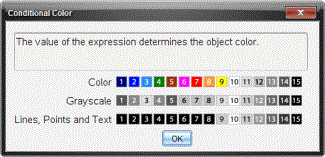
| 4. | (Facoltativo) Inserire numeri o espressioni che danno come risultato numeri nei campi colore applicabili, quali Colore linea o Colore rete. Per vedere una mappa dei valori del colore, fare clic su Colori. |
|
|
| 5. | Fare clic su OK nella finestra di dialogo Attributi condizionali per applicare le condizioni. |