Esplorazione con gli strumenti Costruzione geometrica
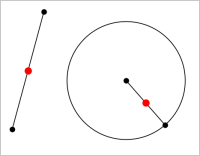
È possibile esaminare scenari aggiungendo oggetti dagli strumenti Costruzione. Le costruzioni sono dinamiche. Il punto medio di ogni segmento, per esempio, viene aggiornato automaticamente quando si manipolano gli estremi.
Durante la costruzione, nell'area di lavoro viene mostrato uno strumento (per esempio, Parallela  ). Per cancellare, premere ESC.
 Creazione di un punto medio
Questo strumento consente di bisecare un segmento o definire un punto medio tra due punti qualsiasi. I punti possono essere su un oggetto singolo, su oggetti separati, oppure sull'area di lavoro.
| 1. | Dal menu Costruzione, selezionare Punto medio. (Nell'applicazione Grafici, fare clic su Geometria > Costruzione > Punto medio). |
| 2. | Fare clic su un punto o una posizione per definire il primo punto. |
| 3. | Fare clic su un secondo punto o posizione per completare il punto medio. |
Creazione di una retta parallela
Questo strumento crea una retta parallela a una retta esistente. La retta esistente può essere un asse dei Grafici o un lato di un triangolo, di un quadrato, di un rettangolo o di un poligono.
| 1. | Dal menu Costruzione, selezionare Parallela. (Nell'applicazione Grafici, fare clic su Geometria > Costruzione > Parallela). |
| 2. | Fare clic sull'oggetto che fungerà da retta di riferimento. |
| 3. | Fare clic su una posizione per creare la retta parallela. |
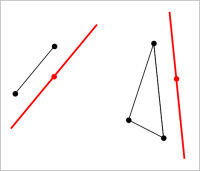
È possibile trascinare la retta parallela per spostarla. Se si manipola l'oggetto di riferimento, la retta rimane parallela.
Creazione di una retta perpendicolare
È possibile creare una retta perpendicolare rispetto a una retta di riferimento. Il riferimento può essere un asse, una retta esistente, un segmento, oppure il lato di un triangolo, di un rettangolo o di un poligono.
| 1. | Dal menu Costruzione, selezionare Perpendicolare. (Nell'applicazione Grafici, fare clic su Geometria > Costruzione > Perpendicolare). |
| 2. | Fare clic su una posizione o un punto esistente attraverso cui deve passare la retta perpendicolare. |
| 3. | Fare clic sull'elemento che fungerà da retta di riferimento. |
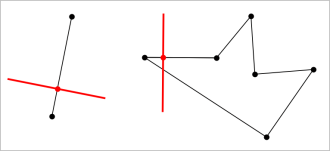
È possibile trascinare il punto di intersezione per spostare la perpendicolare. Se si manipola l'oggetto di riferimento, la retta rimane perpendicolare.
Creazione di un asse
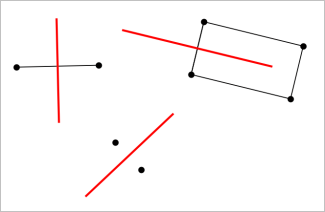
È possibile creare l'asse di un segmento, di un lato di un triangolo, rettangolo o poligono o tra due punti qualsiasi.
| 1. | Dal menu Costruzione, selezionare Asse. (Nell'applicazione Grafici, fare clic su Geometria > Costruzione >Asse). |
| 2. | Fare clic sull'elemento che fungerà da retta di riferimento. —oppure— Fare clic su due punti per creare un asse tra questi. |
Bisezione di un angolo
Questo strumento crea una bisettrice dell'angolo. I punti dell'angolo possono trovarsi su oggetti esistenti oppure possono essere posizioni nell'area di lavoro.
| 1. | Dal menu Costruzione, selezionare Bisettrice dell'angolo. (Nell'applicazione Grafici, fare clic su Geometria > Costruzione > Bisettrice dell'angolo). |
| 2. | Fare clic su tre posizioni o punti per definire l'angolo. Il secondo clic definisce il vertice dell'angolo. |
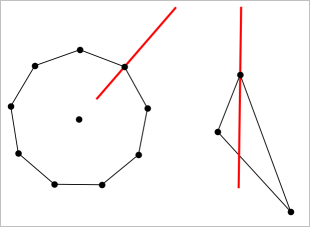
La bisettrice dell'angolo si aggiusta automaticamente quando si manipolano i suoi punti di definizione.
Creazione di un luogo geometrico
Lo strumento Luogo geometrico consente di esplorare lo spostamento di un oggetto rispetto a un altro oggetto vincolato da un punto condiviso.
| 1. | Creare un segmento, una retta o una circonferenza. |
| 2. | Creare un punto sul segmento, retta o circonferenza. |
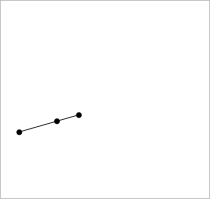
| 3. | Creare un altro oggetto che utilizzi il punto creato nel passaggio precedente. |
|
|
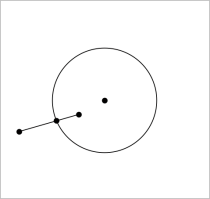
| 4. | Dal menu Costruzione, selezionare Luogo geometrico. (Nell'applicazione Grafici, fare clic su Geometria > Costruzione > Luogo geometrico). |
| 5. | Fare clic sul punto condiviso dagli oggetti. |
| 6. | Fare clic sull'oggetto definito per condividere il punto (questo è l'oggetto da variare). |
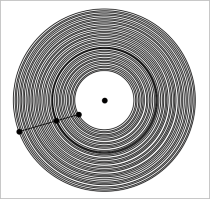
Viene mostrato il luogo geometrico continuo.
Creazione di un compasso
Questo strumento funziona analogamente a un compasso geometrico utilizzato per disegnare circonferenze su carta.
| 1. | Dal menu Costruzione, selezionare Compasso. (Nell'applicazione Grafici, fare clic su Geometria > Costruzione > Compasso). |
| 2. | Per definire la larghezza (raggio) del compasso: |
Fare clic su un segmento.
—oppure—
Fare clic su un lato qualsiasi di un triangolo, rettangolo, poligono o poligono regolare.
—oppure—
Fare clic su due punti o posizioni esistenti nell'area di lavoro.
| 3. | Fare clic su una posizione per definire il centro della circonferenza e completare la costruzione. |
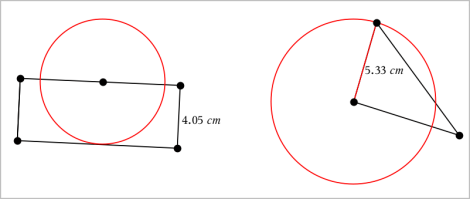
Il raggio si aggiusta automaticamente quando si manipola il segmento originale, il lato o i punti utilizzati per definire il raggio.