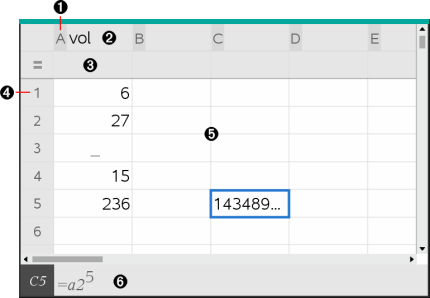
Un tableur comprend une lettre d’identification de colonne en haut de chaque colonne et un numéro de ligne affiché à gauche de chaque ligne. Les deux premières lignes et les numéros de lignes restent affichés pendant le défilement. Vous pouvez nommer une colonne de données de sorte qu’elle soit disponible en tant que variable de type liste dans les applications TI-Nspire™.
|
À |
Lettre de référence de colonne |
|
Á |
Cellule de nom de colonne permettant de définir une colonne en tant que variable de type liste |
|
 |
Cellule de formule de colonne permettant de générer une colonne de données |
|
à |
Numéro de référence de ligne |
|
Ä |
Corps de cellules - Tout élément vide (nul) d’une liste est affiché sous forme de tiret bas (« _ »). Toute valeur ne pouvant correspondre à la largeur d’une cellule est tronquée (143489...). Passez le curseur sur la cellule pour afficher l’intégralité de la valeur. |
|
Å |
Ligne de saisie (comporte la référence de cellule pour la cellule active) |
Vous pouvez sélectionner une cellule quelconque pour afficher ou modifier son contenu Lorsque la taille d’un tableur dépasse celle de l’espace de travail Tableur & listes, vous avez la possibilité de vous déplacer dans différentes parties du tableur à l’aide de la touche Tab et en appuyant sur les touches de raccourci.
| ▶ | Appuyez sur Tab pour passer du corps du tableur (zone de données) aux noms et aux formules des colonnes (zone de désignation). |
| ▶ | Pour vous déplacer de plusieurs cellules à la fois, appuyez sur Page précédente, Page suivante, Début et Fin. |
Unité : Appuyez sur les touches / 9(Page précédente), / 3 (Page suivante), / 7 (Début), et / 1 (Fin).
| ▶ | Utilisez la commande Aller à du menu Actions pour sélectionner une cellule spécifique. Saisissez la lettre de la colonne et le numéro de ligne de la cellule (par ex. G16). |
| ▶ | Appuyez sur la touche Entrée afin d’activer le mode Édition pour la cellule sélectionnée. |
| ▶ | Faites glisser la barre de défilement pour vous déplacer verticalement en conservant la cellule ou le bloc de cellules sélectionné. |