Vous pouvez saisir des valeurs numériques, du texte ou des formules à l’intérieur des cellules. Les cellules de formule de colonne peuvent contenir uniquement des formules. Pour plus d’informations, consultez la section Génération de colonnes de données.)
Exemples de données
|
Entrée |
Remarques |
|
1.234 |
Entrée numérique simple |
|
« Vert » |
Texte - contient des données catégorielles (comme le nom des couleurs utilisées dans une étude) entre guillemets pour les distinguer des noms de variables. Unité : Appuyez sur / r pour entrer des données entre guillemets. |
|
=a3*longueur |
Formule - constituée du symbole « = » suivi d’une expression. Vous pouvez entrer l’expression ou utiliser le Catalogue et les modèles d’expressions pour la réaliser. Pour plus d’informations, reportez-vous à la section consacrée à l’application Calculs. Pour être sûr qu’un calcul donne un résultat décimal plutôt qu’une fraction, entrez un des entiers de l’expression sous forme décimale. Par exemple, entrez 1,0 au lieu de 1. |
 Saisie d’une expression mathématique, d’un texte ou d’une formule de tableur
| 1. | Double-cliquez sur la cellule pour la sélectionner et la passer en mode d’édition. |
Remarque : Si la cellule est déjà sélectionnée, appuyez sur Entrée ou cliquez sur la ligne d’entrée.
| 2. | Saisissez l’expression, le texte ou la formule. Assurez-vous de mettre les textes entre guillemets et de débuter les formules avec le symbole « = ». |
Tandis que vous entrez les données, elles apparaissent simultanément dans la cellule et sur la ligne d’entrée.
| 3. | Appuyez sur Entrée pour valider la saisie et passer à la cellule inférieure suivante. |
ou
Appuyez sur la touche Tab pour valider la saisie et passer à la cellule de droite suivante.
L’application Tableur & listes recalcule automatiquement les cellules dont le résultat dépend de la valeur de la cellule que vous venez d’entrer. Si la cellule est partagée et liée à d’autres applications TI-Nspire™, ces dernières sont également mises à jour.
Remarque : les cellules vides d’un tableau ou d’une liste sont représentées par un tiret bas (_). Ce caractère est automatiquement inséré dans les cellules vides lorsque la liste a un nom ou si les cellules vides en question sont référencées dans une formule. Lorsque vous envisagez d’effectuer des calculs sur une plage de cellules, notez bien l’emplacement des cellules vides. Les cellules sans valeur peuvent affecter vos calculs. Par exemple, si vous incluez une cellule vide dans la plage d’un calcul de somme, tel que « =b2+c2 », le résultat du calcul est vide (_).
Insertion d’une plage de cellules dans une formule
L’option Sélectionner la plage (Select Range) permet de sélectionner une plage de cellules (comme a1:b3) et de l’insérer dans une formule, évitant ainsi d’avoir à saisir les adresses des cellules dans l’argument.
Vous souhaitez, par exemple, calculer la moyenne d’une plage de cellules.
| 1. | Sélectionnez la cellule qui contiendra le résultat. |
| 2. | Dans le menu Données, cliquez sur Liste Maths > Moyenne. |
Une formule modifiable s’affiche dans la cellule.
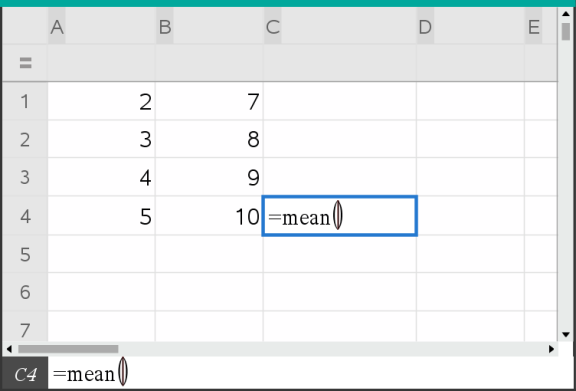
| 3. | Cliquez sur Actions > Sélectionner > Sélectionner la plage de la formule. |
| 4. | Sélectionnez un rectangle délimitant la plage de valeurs pour laquelle vous souhaitez calculer la moyenne. |
Unité : Placez le curseur dans la première cellule de la plage, maintenez enfoncée la touche g et appuyez sur les touches fléchées.
La formule est actualisée au fur et à mesure de votre sélection.
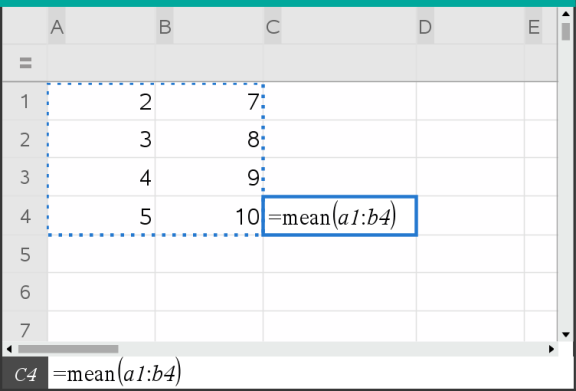
| 5. | Appuyez sur Entrée pour achever la formule, l’évaluer et en afficher le résultat. |