Mitä sinun tulee tietää
 Kuvaajat ja Geometria-asetusten muuttaminen
| 1. | Valitse Asetukset-valikosta kohta Asetukset. |
| 2. | Valitse asetukset, joita haluat käyttää. |
| - | Näytettävät numerot. Asettaa näytettävien numeroiden tilan liukuviin tai kiinteisiin desimaaleihin. |
| - | Piirtokulma. Asettaa kulmayksikön kaikille nykyisen asiakirjan Kuvaajat- ja 3D-kuvaaja-sovelluksille. Oletusasetus on radiaani. Aseta tämä asetus automaattiseksi, mikäli haluat kuvaajan piirron kulmien noudattavan Tiedosto > Asetukset -päävalikossa olevaa kulman asetusta. Kulman tilan osoitin näyttää tuloksena olevan tilan Kuvaajat- ja 3D-kuvaajanpiirtosovelluksissa. |
| - | Geometriakulma. Asettaa kulman yksikön kaikille geometriasovelluksille senhetkisessä asiakirjassa. Oletusyksikkö on aste. Aseta tämä asetus automaattiseksi, mikäli haluat geometriakulmien noudattavan Tiedosto > Asetukset -päävalikossa olevaa kulman asetusta. Kulman tilan osoitin näyttää tuloksena olevan tilan geometriasovelluksissa. |
| - | Ruudukko. Asettaa ruudukon Kuvaajat-sovellukseen. Oletusasetus on Ei ruudukkoa. Saatavilla on myös pisteruudukko tai viivoitettu ruudukko. |
| - | Piilota kuvaajien selitteet automaattisesti. Piilottaa Kuvaajat-sovelluksessa sen selitteen, joka normaalisti näkyy piirretyn relaation vieressä. |
| - | Näytä akseleiden päiden arvot. Voidaan käyttää vain Kuvaajat-sovelluksessa. |
| - | Näytä funktioiden käsittelyn työkaluvinkit. Voidaan käyttää vain Kuvaajat-sovelluksessa. |
| - | Etsi kiinnostavat kohteet automaattisesti. Näyttää Kuvaajat-sovelluksessa nollat, minimipisteet ja maksimipisteet samalla, kun se jäljittää funktiokuvaajia. |
| - | Pakota geometriset kolmion kulmat kokonaisluvuiksi. Rajoittaa kolmion kulmat kokonaislukuarvoiksi sitä mukaa, kun luot tai muokkaat kolmiota. Tämä asetus on käytettävissä vain geometrianäkymässä silloin, kun geometriakulman yksikkö on asetettu asteeseen tai graadiin. Sitä ei voi käyttää analyyttisissa kulmissa kuvaajien piirron näkymässä tai analyyttisissa kulmissa geometrianäkymän analyysi-ikkunassa. Tämä asetus ei vaikuta olemassa oleviin kulmiin eikä sitä voi käyttää, jos kolmiota rakennetaan aikaisemmin syötettyjen pisteiden perusteella. Oletusarvoisesti tämä asetus ei ole valittuna. |
| - | Merkitse pisteet automaattisesti. Lisää selitteitä (A, B, ..., Z, A1, B1 jne.) geometristen muotojen pisteisiin, suoriin sekä kärkipisteisiin sitä mukaa, kun piirrät niitä. Selitteiden merkintäsarja alkaa A:sta asiakirjan kullakin sivulla. Oletusarvoisesti tämä asetus ei ole valittuna. |
Huomaa: Mikäli luot uuden objektin, joka käyttää olemassa olevia selitteettömiä pisteitä, kyseiset pisteet eivät saa automaattisesti selitettä valmiissa objektissa.
| - | Napsauta Palauta palauttaaksesi kaikki asetukset niiden tehdasasetuksiin. |
| - | Napsauta Luo oletusarvo käyttääksesi senhetkisiä asetuksia avoimeen asiakirjaan ja tallentaaksesi ne oletusarvoina uusille Kuvaaja- ja Geometria-asiakirjoille. |
Kontekstivalikoiden käyttö
Kontekstivalikoiden kautta pääsee nopeasti usein käytettyihin komentoihin ja työkaluihin, joita lisätään johonkin tiettyyn objektiin. Voit esimerkiksi käyttää kontekstivalikkoa objektin suoran värin muuttamiseksi tai valittujen objektien sarjan ryhmittämiseksi.
| ▶ | Objektin kontekstivalikon voi näyttää jollakin seuraavista menetelmistä. |
| - | Windows®: Napsauta objektia hiiren oikeanpuoleisella painikkeella. |
| - | Mac®: Pidä " painettuna ja napsauta objektia. |
| - | Kämmenkäyttöinen: Siirrä osoitin objektin kohdalle ja paina sitten / b. |
Piilotettujen objektien etsiminen Kuvaajat- tai Geometria-sovelluksesta
Voit piilottaa ja näyttää yksittäisiä kuvaajia, geometrisiä objekteja, tekstiä, selitteitä, mittauksia ja akselien loppuarvoja.
Voit tilapäisesti tarkastella piilotettuja kuvaajia tai objekteja tai palauttaa ne näkyviksi objekteiksi:
| 1. | Valitse Toiminnot-valikossa Piilota/näytä. |
Piilota/näytä-työkalu  ilmaantuu työalueelle ja kaikki piilotetut objektit muuttuvat näkyviksi himmennetyissä väreissä.
| 2. | Voit vaihtaa kuvaajan tai objektin Piilota/näytä-tilaa napsauttamalla sitä. |
| 3. | Lisätäksesi muutokset ja sulkeaksesi Piilota/näytä-työkalun paina ESC. |
Taustakuvan lisääminen
Voit lisätä jonkun kuvan taustakuvaksi Kuvaajat- tai Geometria-sivulle. Kuvan tiedostomuoto voi olla .bmp, .jpg tai .png.
| 1. | Napsauta Lisää-valikon kohtaa Kuva. |
| 2. | Siirry kuvaan, jonka haluat lisätä, valitse se ja napsauta kohtaa Avaa. |
Jos haluat lisätietoja taustakuvan siirtämisestä, sen koon muuttamisesta tai sen poistamisesta, katso kohtaa Kuvien kanssa työskentely ohjelmassa.
Tekstin lisääminen Kuvaajat- tai Geometria-työalueelle
| 1. | Valitse Toiminnot-valikosta kohta Teksti. |
Tekstityökalu  ilmaantuu työalueelle.
| 2. | Napsauta sijaintia tekstin syöttämiseksi. |
| 3. | Kirjoita teksti avautuvaan ruutuun ja paina sitten Enter. |
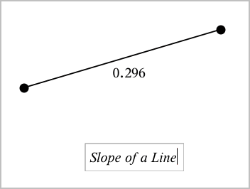
| 4. | Kun haluat sulkea tekstityökalun, paina ESC. |
| 5. | Muokkaa tekstiä kaksoisnapsauttamalla sitä. |
Relaation ja sen kuvaajan poistaminen
| 1. | Valitse relaatio napsauttamalla sen kuvaajaa. |
| 2. | Paina askelpalautinta tai DEL-painiketta |
Kuvaaja poistetaan sekä työalueelta että kuvaajahistoriasta.