Pisteiden ja suorien luominen
Kun luot objektin, työkalu näkyy työalueella (esimerkiksi Jana  ). Voit peruuttaa painamalla ESC. Jos haluat ottaa automaattisen merkinnän käyttöön tietyille objekteille, katso tämän luvun kohta Mitä sinun tulee tietää.
 Pisteen luominen työalueella
| 1. | Valitse Pisteet ja suorat -valikosta Piste. (napsauta Kuvaajat-sovelluksessa kohtaa Geometria > Pisteet ja Suorat > Piste) |
| 2. | Napsauta jotain sijaintia pisteen luomiseksi. |
| 3. | (Valinnainen) Aseta pisteelle merkintä. |
| 4. | Siirrä piste vetämällä sitä. |
Pisteen luominen kuvaajan tai objektin päälle
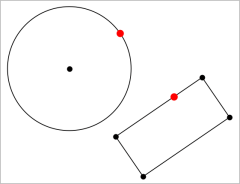
Voit luoda pisteen suoralle, janalle, säteelle, akselille, vektorille, ympyrälle tai kuvaajalle.
| 1. | Valitse Pisteet ja suorat -valikosta Piste kohteelle. (napsauta Kuvaajat-sovelluksessa Geometria > Pisteet ja Suorat > Piste kohteelle) |
| 2. | Napsauta sitä kuvaajaa tai objektia, jolle haluat luoda pisteen. |
| 3. | Napsauta jotain sijaintia objektilla pisteen sijoittamiseksi. |
Dynaamisen pisteen luominen kuvaajalle
Voit luoda kuvaajaan dynaamisen pisteen Piste koordinaattien mukaan -toiminnolla.
| 1. | Valitse Pisteet ja viivat -valikosta Piste koordinaattien mukaan. (Napsauta Kuvaaja-sovelluksessa Geometria > Pisteet ja viivat > Piste koordinaattien mukaan tai paina P ja valitse Piste koordinaattien mukaan.) |
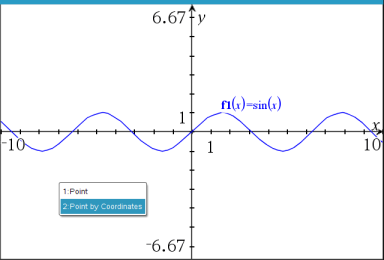
| 2. | Syötä yhden tai molempien koordinaattien muuttujat tai lausekkeet. |
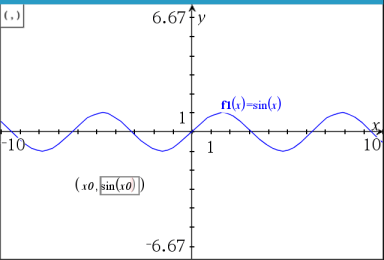
| 3. | Käytä luotua liukuvalitsinta liikuttaaksesi pistettä kuvaajalla. |
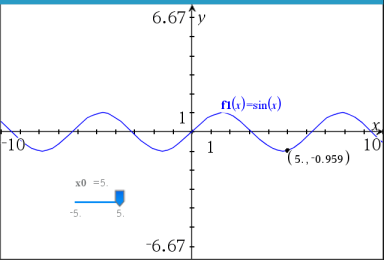
Piste näyttää todelliset koordinaatit. Jos pidät osoitinta koordinaatin päällä, se näyttää muuttujan tai lausekkeen.
Voit muokata pistettä kaksoisnapsauttamalla merkinnän koordinaattia. Mikä tahansa muuttuja tai lauseke, joka syötettiin aiemmin, säilytetään.
Leikkauspisteiden määrittäminen
| 1. | Valitse Pisteet ja suorat -valikosta Leikkauspisteet. (napsauta Kuvaajat-sovelluksessa kohtaa Geometria > Pisteet ja Suorat > Leikkauspisteet) |
| 2. | Napsauttamalla kahta toisiaan leikkaavaa objektia voit lisätä pisteitä niiden leikkauspisteisiin. |
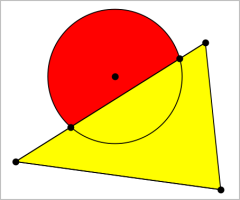
Suoran luominen
| 1. | Valitse Pisteet ja suorat -valikosta Suora. (napsauta Kuvaajat-sovelluksessa kohtaa Geometria > Pisteet ja Suorat > Suora) |
| 2. | Napsauta jotain sijaintia suoralla olevan pisteen määrittämiseksi. |
| 3. | Napsauta toista sijaintia määrittääksesi suoran suunnan sekä sen näkyvän osan pituuden. |
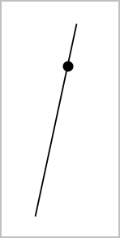
| 4. | Vedä suoran määrityspistettä sen siirtämiseksi. Voit kiertää suoraa vetämällä mitä pistettä tahansa lukuun ottamatta määrityspistettä tai suoran päitä. Laajentaaksesi suoran näkyvää osaa vedä jommasta kummasta päästä. |
Janan luominen
| 1. | Valitse Pisteet ja suorat -valikosta Jana. (napsauta Kuvaajat-sovelluksessa Geometria > Pisteet ja Suorat > Jana) |
| 2. | Määritä janan päätepisteet napsauttamalla kahta sijaintia. |
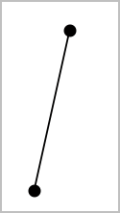
| 3. | Voit siirtää janaa vetämällä mitä tahansa pistettä päätepistettä lukuunottamatta. Muuttaaksesi suuntaa tai pituutta vedä jompaa kumpaa päätepistettä. |
Säteen luominen
| 1. | Valitse Pisteet ja suorat -valikosta Säde. (napsauta Kuvaajat-sovelluksessa kohtaa Geometria > Pisteet ja Suorat > Säde) |
| 2. | Määritä säteen päätepiste napsauttamalla jotain sijaintia. |
| 3. | Napsauta toista sijaintia suunnan määrittämiseksi. |
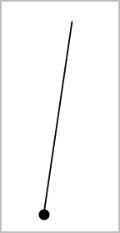
Vedä säteen määrityspistettä sen siirtämiseksi. Voit kiertää sädettä vetämällä mitä pistettä tahansa määrityspistettä tai suoran päitä lukuun ottamatta. Laajentaaksesi säteen näkyvää osaa vedä säteen päätä.
Tangentin luominen
Voit luoda tangenttisuoran johonkin tiettyyn pisteeseen geometrisellä objektilla tai funktiokuvaajalla.
| 1. | Valitse Pisteet ja suorat -valikosta Tangentti. (napsauta Kuvaajat-sovelluksessa Geometria > Pisteet ja Suorat > Tangentti) |
| 2. | Valitse objekti napsauttamalla sitä. |
| 3. | Napsauta jotain sijaintia objektilla tangentin luomiseksi. |
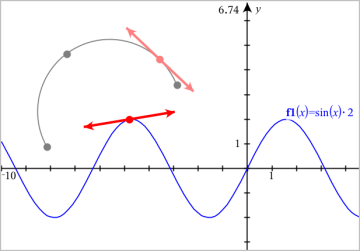
| 4. | Vedä tangenttia sen siirtämiseksi. Se pysyy kiinnittyneenä objektiin tai kuvaajaan. |
Vektorin luominen
| 1. | Valitse Pisteet ja suorat -valikosta Vektori. (napsauta Kuvaajat-sovelluksessa Geometria > Pisteet ja Suorat > Vektori) |
| 2. | Napsauta jotain sijaintia vektorin alkupisteen määrittämiseksi. |
| 3. | Napsauta toista sijaintia suunnan ja pituuden määrittämiseksi ja vektorin täydentämiseksi. |
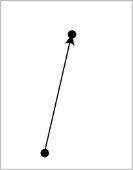
| 4. | Voit siirtää vektoria vetämällä mitä tahansa pistettä päätepisteitä lukuunottamatta. Muuttaaksesi vektorin pituutta ja/tai suuntaa vedä jompaa kumpaa päätepistettä. |
Huomaa: Jos päätepiste sijaitsee akselilla tai jollakin toisella objektilla, voit siirtää vektorin päätepistettä vain kyseistä objektia pitkin.
Ympyrän kaaren luominen
| 1. | Valitse Pisteet ja suorat -valikosta Ympyrän kaari. (napsauta Kuvaajat-sovelluksessa Geometria > Pisteet ja suorat > Ympyrän kaari) |
| 2. | Napsauta jotain sijaintia tai pistettä kaaren aloituspisteen määrittämiseksi. |
| 3. | Napsauta jotain toista pistettä sen välipisteen määrittämiseksi, jonka kautta kaari kulkee. |
| 4. | Napsauta kolmatta pistettä päätepisteen asettamiseksi ja täydennä kaari. |
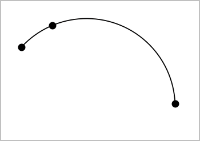
| 5. | Jos haluat siirtää kaarta, vedä sen kehää. Jos haluat muokata sitä, vedä mitä tahansa sen kolmesta määrityspisteestä. |