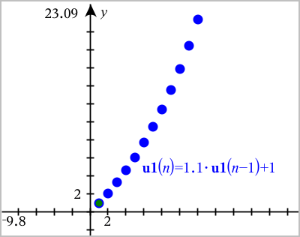
Kuvaajasovelluksella voit piirtää kuvaajia kahdentyyppisistä lukujonoista. Kullakin tyypillä on erillinen malline lukujonon määrittämiseksi.
Lukujonon määrittäminen
| 1. | Valitse Kuvaajan syöttö/muokkaus-valikosta Lukujono > Lukujono. |
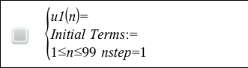
| 2. | Kirjoita lukujonon määrittelevä lauseke. Päivitä riippumattoman muuttujan kenttä muotoon m+1, m+2, jne., jos tarpeen. |
| 3. | Kirjoita alkuehto. Jos lukujonon lauseke viittaa useampaan kuin yhteen alkutermiin, kuten u1(n-1) ja u1(n-2), (tai u1(n) ja u1(n+1)), erota alkutermit pilkuilla. |
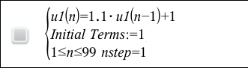
| 4. | Paina Enter. |
Mukautetun lukujonon määrittäminen
Mukautettu lukujonokuvaaja näyttää kahden lukujonon välisen yhteyden piirtämällä yhden lukujonon x-akselille ja toisen y-akselille.
Tämä esimerkki simuloi biologiasta tuttua Saalistaja-Saalis -mallia.
| 1. | Käytä tässä näytettyjä relaatioita ja määrittele kaksi lukujonoa: ensimmäinen jänispopulaatiolle ja toinen kettupopulaatiolle. Korvaa lukujonojen oletusnimet sanoilla jänis ja kettu. |


.05 = kanien lisääntyminen, jos kettuja ei ole,
.001 = nopeus, jolla ketut voivat tappaa kaneja,
.0002 = kettujen lisääntyminen, jos kaneja ei ole,
.03 = kettujen kuolleisuus, jos kaneja ei ole.
Huomaa: Jos haluat nähdä näiden kahden jakson kuvaajat, suurenna ikkuna asetukseen Zoomaa - Sovita.
| 2. | Valitse Kuvaajan syöttö/muokkaus -valikosta Lukujono > Mukauta. |
| 3. | Määritä lukujonot jänis ja kettu piirtääksesi ne x- ja y-akselille vastaavasti. |
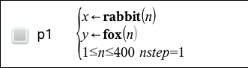
| 4. | Piirrä mukautettu kuvaaja painamalla Enter. |
| 5. | Suurenna ikkuna asetukseen Zoomaa - Sovita. |
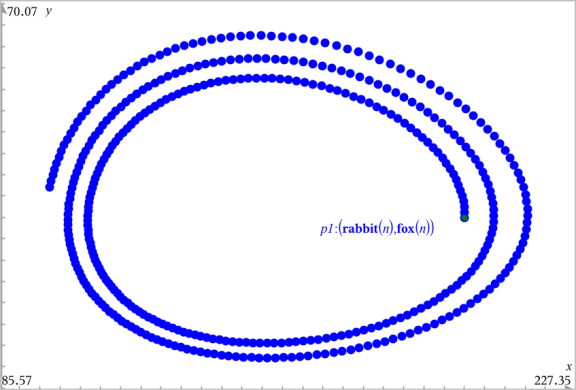
| 6. | Tutki mukautettua kuvaajaa tarttumalla alkuehtoa kuvaavaan pisteeseen ja vetämällä siitä. |