Objektien mittaaminen
Mittausarvot päivittyvät automaattisesti muokatessasi mitattua objektia.
Huomaa: Kuvaajat-sovelluksessa luotujen objektien mittaukset esitetään yleisinä yksikköinä, jotka on nimetty u. Geometria-sovelluksessa luotujen objektien mittaukset näytetään senttimetreinä (cm).
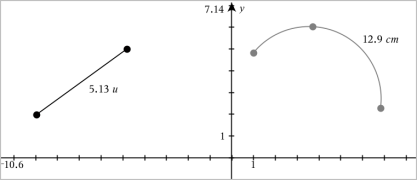
 Janan, ympyrän kaaren tai vektorin pituuden mittaaminen
| 1. | Valitse Mittaus-valikosta Pituus. (Kuvaajat-sovellus: napsauta Geometria > Mittaus > Pituus) |
| 2. | Napsauta jotain objektia sen pituuden näyttämiseksi. |
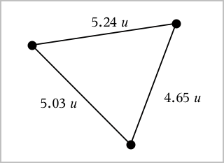
Kahden pisteen, pisteen ja suoran tai pisteen ja ympyrän välisen etäisyyden mittaaminen
| 1. | Valitse Mittaus-valikosta Pituus. (Kuvaajat-sovellus: napsauta Geometria > Mittaus > Pituus) |
| 2. | Napsauta ensimmäistä pistettä. |
| 3. | Napsauta toista pistettä tai suoralla tai ympyrässä olevaa pistettä. |
|
|
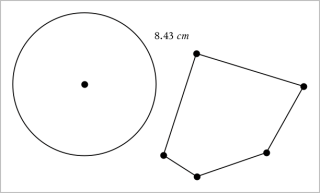 Ympyrän tai ellipsin kehän tai monikulmion, suorakulmion tai kolmion piirin mittaaminen
| 1. | Valitse Mittaus-valikosta Pituus. (Kuvaajat-sovellus: napsauta Geometria > Mittaus > Pituus) |
| 2. | Napsauta objektia sen kehän tai piirin näyttämiseksi. |
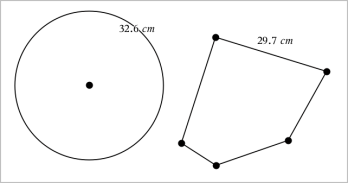
Kolmion, suorakulmion tai monikulmion yhden sivun mittaaminen
| 1. | Valitse Mittaus-valikosta Pituus. (Kuvaajat-sovellus: napsauta Geometria > Mittaus > Pituus) |
| 2. | Napsauta objektilla olevia kahta pistettä, jotka muodostavat sivun, jonka haluat mitata. |
Huomaa: Sinun on napsautettava kahta pistettä sivun mittaamiseksi. Sivun napsauttaminen mittaa objektin kehän koko pituuden.
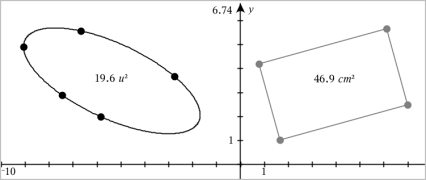
Ympyrän, ellipsin, monikulmion, suorakulmion tai kolmion pinta-alan mittaaminen
Huomaa: Et voi mitata sellaisen monikulmion pinta-alaa, joka on konstruoitu janatyökalua käyttäen.
| 1. | Valitse Mittaus-valikosta Pinta-ala. (Kuvaajat-sovellus: napsauta Geometria > Mittaus > Pinta-ala) |
| 2. | Napsauta jotain objektia sen pinta-alan näyttämiseksi. |
Suoran, säteen, janan tai vektorin kulmakertoimen mittaaminen
| 1. | Valitse Mittaus-valikosta Kulmakerroin. (Kuvaajat-sovellus: napsauta Geometria > Mittaus > Kulmakerroin) |
| 2. | Napsauta jotain objektia sen kulmakertoimen näyttämiseksi. |
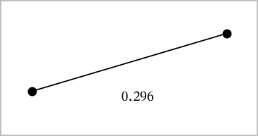
Arvo päivittyy automaattisesti objektia muokatessasi.
Kulmien mittaaminen
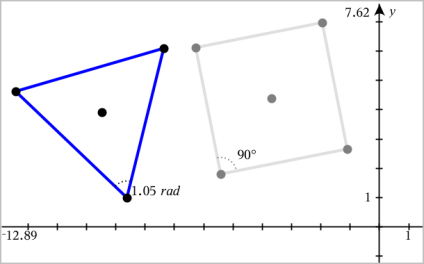
Geometria-sovelluksessa mitatut kulmat vaihtelevat välillä 0°–180°. Kuvaajat-sovelluksessa mitatut kulmat vaihtelevat välillä 0 radiaania – π radiaania. Jos haluat vaihtaa kulmayksikköä, käytä Asetukset-valikkoa.
| 1. | Valitse Mittaus-valikosta Kulma. (Kuvaajat-sovellus: napsauta Geometria > Mittaus > Kulma) |
| 2. | Napsauta kolmea sijaintia tai pistettä kulman määrittämiseksi. Toinen napsautus määrittää kärkipisteen. |
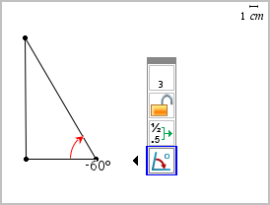
Kulmien mittaaminen "Suunnatut kulmat" -työkalulla
| 1. | Valitse Mittaus-valikosta Suunnattu kulma. (Kuvaajat-sovellus: napsauta Geometria > Mittaus > Suunnattu kulma) |
| 2. | Napsauta kolmea sijaintia tai olemassa olevaa pistettä kulman määrittämiseksi. Toinen napsautus määrittää kärkipisteen. |
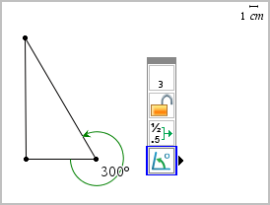
| 3. | Jos haluat kääntää mittauksen suuntaa, |
| a) | valitse Toiminnot-valikossa Määritteet. |
| b) | Napsauta kulmatekstiä. Napsauta esimerkiksi 300°. |
| c) | Valitse suunnan määre ja käytä vasemman- tai oikeanpuoleista nuolinäppäintä sen muuttamiseksi. |
| d) | Paina Esc määritetyökalun sulkemiseksi. |
Mitatun arvon siirtäminen
| ▶ | Vedä mittaustulos haluamaasi kohtaan. |
Huomaa: Mikäli siirrät mittaustuloksen liian kauas sen objektista, se lopettaa objektin seuraamisen. Sen arvo kuitenkin jatkaa päivittymistään muokatessasi objektia.
Mitatun pituuden muokkaus
Voit asettaa kulman, suorakulmion tai monikulmion sivun pituuden muokkaamalla sen mitattua arvoa.
| ▶ | Kaksoisnapsauta mittaustulosta ja syötä sitten uusi arvo. |
Mitatun arvon tallentaminen muuttujana
Käytä tätä menetelmää muuttujan luomiseksi ja anna sille mitattu arvo.
| 1. | Näytä kohteen kontekstivalikko ja valitse Tallenna. |
| 2. | Näppäile muuttujan nimi tallennetulle mittaukselle. |
Mitatun pituuden linkittäminen olemassa olevaan muuttujaan
Käytä tätä menetelmää mitatun pituuden liittämiseksi olemassa olevaan muuttujaan.
| 1. | Näytä mittauksen kontekstivalikko ja valitse Muuttujat > Linkitä kohteeseen. |
Valikko näyttää listan sen hetkisistä määritetyistä muuttujista.
| 2. | Napsauta sen muuttujan nimeä, johon haluat suorittaa linkityksen. |
Mittauksen poistaminen
| ▶ | Näytä mittauksen kontekstivalikko ja valitse Poista. |
Mittauksen lukitseminen ja lukituksen poistaminen
| 1. | Näytä mittauksen kontekstivalikko ja valitse Määritteet. |
| 2. | Käytä ylös- ja alas-nuolinäppäimiä Lukitse-määritteen korostamiseksi. |
| 3. | Käytä vasen- ja oikea-nuolinäppäimiä lukon sulkemiseksi tai avaamiseksi. |
Niin kauan kuin arvo pysyy lukittuna, mittaustuloksen muuttumista vaativat muokkaukset eivät ole sallittuja.