Ehdolliset määritteet
Voit asettaa objektit piiloutumaan, näkymään ja vaihtamaan väriä dynaamisesti tiettyjen ehtojen perusteella, kuten "r1<r2" tai "sin(a1)>=cos(a2)."
Saatat esimerkiksi haluta piilottaa objektin muuttujalle asetetun muuttuvan mittauksen perusteella tai haluat objektin värin muuttuvan muuttujalle asetetun "Laske"-tuloksen perusteella.
Ehdollinen käyttäytyminen voidaan asettaa objekteille tai ryhmille Kuvaaja-, Tasogeometria- ja 3D-kuvaajanäkymissä.
Ehdollisten asetusten asettaminen objektille
Voit asettaa valitun objektin ehdot joko käyttämällä sen kontekstivalikkoa tai aktivoimalla Aseta ehdot -työkalun Toiminnot-valikosta ja valitsemalla sitten objektin. Näissä ohjeissa on kuvattu kontekstivalikon käyttäminen.
| 1. | Valitse objekti tai ryhmä. |
| 2. | Avaa objektin kontekstivalikko ja napsauta kohtaa Ehdot. |
Ehdolliset määritteet ilmestyvät näkyviin.
|
|
|
|
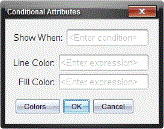
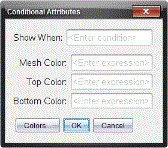
| 3. | (Valinnainen) Kirjoita Näytä, jos -kenttään lauseke ja aseta ehdot, joiden täyttyessä objekti tulee näkyviin. Jos ehdot eivät täyty, objekti pysyy piilossa. |
Voit asettaa tietyn toleranssin käyttämällä yhdistelmäehtoja Näytä, jos -syötekentässä. Esimerkki: alue>=4
Huomaa: Jos sinun täytyy nähdä ehdollisesti piilotetut objektit, napsauta Toiminnot > Piilota/näytä. Voit palata normaaliin näkymään painamalla ESC-painiketta.
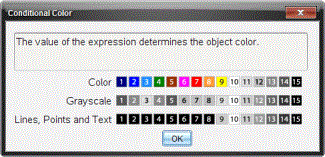
| 4. | (Valinnainen) Syötä numerot tai lausekkeet, jotka sievennetään numeroiksi sovellettavissa värikentissä, kuten Suoran väri tai Verkon väri. Voit tarkastella väriarvokarttaa napsauttamalla Värit-painiketta. |
|
|
| 5. | Ota ehdot käyttöön napsauttamalla OK-painiketta ehdollisten määritteiden valintaikkunassa. |