Huomaa: Jotta odottamattomat tulokset vältetään tätä ominaisuutta käytettäessä, varmista, että kohdassa "Reaali- vai kompleksimuoto" asiakirja-asetus on asetettuna tilaan Reaali.
Laskiessasi käyrien välistä aluetta, kunkin käyrän tulee olla:
| • | Funktio suhteessa x:ään. |
– tai –
| • | Yhtälö muodossa y=, mukaan lukien y=-yhtälöt, jotka on määritetty tekstiruudun tai kartioyhtälömallineen kautta. |
Alueen määrittäminen ja varjostaminen
| 1. | Valitse Analysoi kuvaajaa -valikossa Rajattu alue. |
Mikäli täsmälleen kaksi sopivaa käyrää on käytettävissä, ne valitaan automaattisesti ja voit hypätä vaiheeseen 3. Muussa tapauksessa sinua kehotetaan valitsemaan kaksi käyrää.
| 2. | Voit valita kaksi käyrää napsauttamalla niitä. – tai – Napsauta yhtä käyrää ja x-akselia. |
Sinua pyydetään asettamaan ala- ja ylärajat.
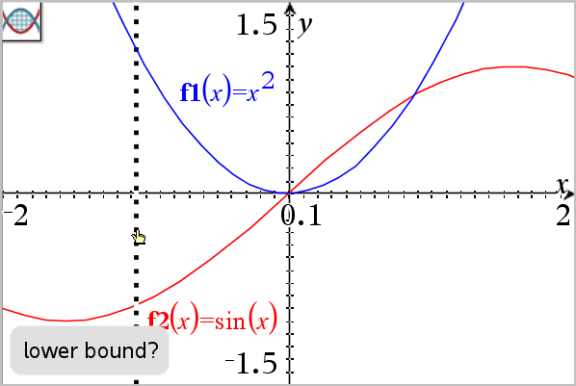
| 3. | Napsauttamalla kahta pistettä voit määrittää rajat. Vaihtoehtoisesti voit näppäillä numeerisia arvoja. |
Alue varjostuu ja alueen arvo tulee näkyviin. Arvo on aina ei-negatiivinen, riippumatta välin suunnasta.
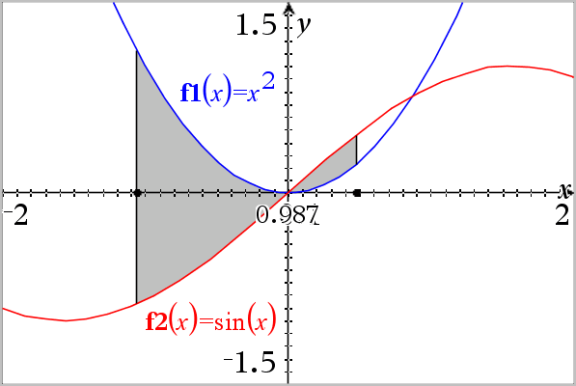
Varjostetuilla alueilla työskentely
Sitä mukaan, kun muutat rajoja tai määrität käyriä uudelleen, varjostus ja alueen arvo päivittyvät.
| • | Jos haluat muuttaa alempaa tai ylempää rajaa, vedä sitä tai näppäile sille uudet koordinaatit. Et voi muuttaa sellaista rajaa, joka sijaitsee jossain leikkauspisteessä. Piste kuitenkin liikkuu automaattisesti sitä mukaa, kun muokkaat tai käsittelet käyriä. |
| • | Jos haluat määritellä jonkun käyrän uudelleen, voit joko käsitellä sitä vetämällä sitä tai muokata sen lauseketta syöttörivillä. |
Mikäli päätepiste sijaitsi alunperin jossain leikkauspisteessä ja uudet funktiot eivät enää leikkaa toisiaan, varjostus ja alueen arvo katoavat. Mikäli määrität funktio(i)ta siten, että leikkauspiste ilmaantuu, varjostus ja alueen arvo tulevat uudestaan näkyviin.
| • | Jos haluat poistaa tai piilottaa varjostetun alueen tai muuttaa sen väriä ja muita määritteitä, näytä sen kontekstivalikko. |
| - | Windows®: Napsauta varjostettua aluetta hiiren oikeanpuoleisella painikkeella. |
| - | Mac®: Pidä " alhaalla ja osoita varjostettua aluetta. |
| - | Kämmenlaite: Siirrä osoitin varjostetulle alueelle ja paina / x. |