Recolección de datos
La aplicación Vernier DataQuest™ está integrada en el software TI-Nspire™ y en el sistema operativo (OS) para los dispositivos portátiles. La aplicación le permite:
|
•
|
Capturar, ver y analizar datos reales con un dispositivo portátil TI-Nspire™ CX II, una computadora Windows ® o en una computadora Mac®. |
|
•
|
Recopile datos de hasta cuatro sensores Vernier Go Direct® conectados por Bluetooth mediante un adaptador Bluetooth® de TI. |
|
•
|
Recopilar datos de hasta cinco sensores conectados (tres analógicos y dos digitales) con el soporte de laboratorio TI-Nspire™. |
Importante: El dispositivo portátil TI-Nspire™ CM-C no es compatible con el soporte de laboratorio y solo admite el uso de un solo sensor a la vez.
|
•
|
Recopilar datos en el salón o en ubicaciones remotas utilizando modos de recopilación tales como el modo basado en tiempo o basado en eventos. |
|
•
|
Recopilar diferentes ejecuciones de datos a fin de realizar una comparación. |
|
•
|
Crear una hipótesis gráfica con la función Dibujar predicción. |
|
•
|
Reproducir el grupo de datos para comparar el resultado con la hipótesis. |
|
•
|
Analizar los datos utilizando funciones tales como intersección, tasa de cambio tangencial o creación de un modelo. |
|
•
|
Enviar datos recopilados a otras aplicaciones TI-Nspire™. |
|
•
|
Acceso a los datos del sensor desde todas las sondas de sensor conectadas a través del programa TI-Basic. |
Cómo agregar una página de Vernier DataQuest™
Nota: La aplicación inicia automáticamente cuando conecta un sensor.
Crear un nuevo documento o problema para cada experimento nuevo asegura que la aplicación Vernier DataQuest™ esté configurada en sus valores predeterminados.
|
▶
|
Para iniciar un nuevo documento que contenga una página de recopilación de datos: |
En el menú principal , haga clic en y después en .
Dispositivo portátil: Presione c y seleccione  .
.
|
▶
|
Para insertar un nuevo problema con una página de recopilación de datos a un documento existente: |
En la barra de herramientas, haga clic en .
Dispositivo portátil: Presione ~ y seleccione .
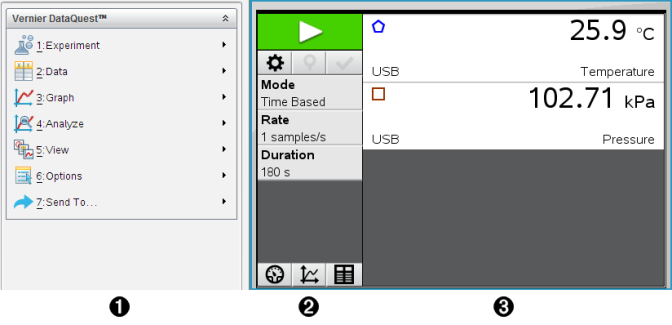
|
À
|
Menú Vernier DataQuest™. Contiene elementos de menú para la configuración, recopilación y análisis de datos de sensor.
|
|
Á
|
Vista de Detalles. Contiene botones para iniciar recopilación de datos , cambiar configuraciones de recopilación , cambiar configuraciones de recopilación , marcar datos recopilados , marcar datos recopilados , almacenar conjuntos de datos , almacenar conjuntos de datos y pestañas para administrar varias ejecuciones de datos. y pestañas para administrar varias ejecuciones de datos.
Los botones de selección de vista le permiten elegir Vista de Medidor , Vista de Gráficos , Vista de Gráficos  o Vista de Tabla o Vista de Tabla  . .
|
|
Â
|
Área de trabajo de datos. La información que se muestra aquí depende de la vista.
Medidor. Muestra una lista de sensores que están actualmente conectados o configurados por adelantado.
Gráfico. Muestra los datos recopilados en una representación gráfica o muestra la predicción antes de una ejecución de recopilación de datos.
Tabla. Muestra los datos recopilados en columnas y filas.
|
Enlaces de temas