En la aplicación Vernier DataQuest™, utilice la vista de gráfico para analizar los datos. Comience por configurar los gráficos y después utilice las herramientas de análisis tales como integrales, estadísticas y ajuste de curvas para investigar la naturaleza matemática de los datos.
Importante: Los elementos de los menús Gráfico y Analizar sólo están disponibles cuando se trabaja con la vista de gráfico.
 Cómo encontrar el área bajo la curva de un gráfico de datos
Use Integral para determinar el área inferior de un gráfico de datos. Puede hallar el área bajo todos los datos o debajo de una región seleccionada de datos.
Para encontrar el área bajo un gráfico de datos:
| 1. | Deje el gráfico sin seleccionar para examinar todos los datos o seleccione un rango para revisar un área específica. |
| 2. | Haga clic en Analizar > Integral. |
| 3. | Seleccione el nombre de la columna representada si tiene más de una columna. |
El área del gráfico de datos se muestra en el área Ver detalles.
Cómo encontrar la pendiente
La recta tangente muestra la medida de la velocidad en la que cambian los datos en el punto que se está examinando. El valor está etiquetado como “Pendiente”.
Para encontrar la pendiente:
| 1. | Haga clic en Analizar >Tangente. |
Aparecerá una marca de comprobación en el menú próximo a la opción.
| 2. | Haga clic en el gráfico. |
El indicador de revisión se traza hacia el punto de datos más próximo.
Los valores de los datos graficados se muestran en el área Ver detalles y en el cuadro de diálogo de Todos los detalles del gráfico.
Puede mover la línea para examinar al arrastrar, hacer clic en otro punto o al utilizar las teclas de dirección.
Cómo interpolar el Valor entre dos puntos de datos
Utilice Interpolar para estimar el valor entre dos puntos de datos y para determinar el valor de un Ajuste de curva entre y más allá de estos puntos de datos.
La línea de revisión se mueve de un dato puntual a otro. Cuando la opción Interpolar está activada, la línea de revisión se mueve entre los datos puntales y más allá de ellos.
Para usar Interpolar:
| 1. | Haga clic en Analizar > Interpolar. |
Aparecerá una marca de comprobación en el menú próximo a la opción.
| 2. | Haga clic en el gráfico. |
El indicador de revisión se traza hacia el dato puntal más próximo.
Los valores de los datos graficados se muestran en el área Ver detalles.
Puede cambiar la línea para examinar moviendo el cursor con las teclas de flechas o haciendo clic en otro dato puntual.
Cómo generar Estadísticas
Puede generar estadísticas (mínimo, máximo, media, desviación estándar y número de muestras) para todos los datos recopilados o para una región seleccionada. También puede generar un ajuste de curva basado en uno de los varios modelos estándar o en un modelo que defina.
| 1. | Deje el gráfico sin seleccionar para examinar todos los datos o seleccione un rango para revisar un área específica. |
| 2. | Haga clic en Analizar > Estadísticas. |
| 3. | Seleccione el nombre de la columna representada si tiene más de una columna. Por ejemplo, run1.Pressure. |
Se abrirá el cuadro de diálogo Estadísticas.
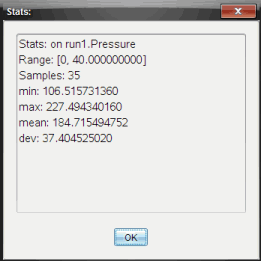
| 4. | Revise los datos. |
| 5. | Haga clic en Aceptar. |
Para obtener información sobre cómo borrar el análisis de Estadísticas, consulte Cómo eliminar las opciones de análisis.
Cómo generar un Ajuste de curva
Utilice el Ajuste de curva para encontrar el mejor ajuste de curva para modelar los datos. Seleccione todos los datos o una región de datos determinada. La curva se dibujará en el gráfico.
| 1. | Deje el gráfico sin seleccionar para examinar todos los datos o seleccione un rango para revisar un área específica. |
| 2. | Haga clic en Analizar > Ajuste de curva. |
| 3. | Seleccione una opción para el ajuste de curva. |
|
Calculado en forma: |
|
|
Lineal |
y = m*x + b |
|
Cuadrática |
y = a*x^2 + b*x + c |
|
Cúbica |
y = a*x^3 + b*x^2 + c*x + d |
|
De cuarto grado (cuártica) |
y = a*x^4 + b*x^3 + c*x^2 + d*x + e |
|
Potencia (ax^b) |
y = a*x^b |
|
Exponencial (ab^x) |
y = a*b^x |
|
Logarítmica |
y = a + b*ln(x) |
|
Senoidal |
y = a*sin(b*x + c) + d |
|
Logística (d |
y = c/(1 + a*e^(-bx)) + d |
|
Exponencial natural |
y = a*e^(-c*x) |
|
Proporcional |
y = a*x |
 0)
0)
Se abrirá el cuadro de diálogo Ajustar lineal.
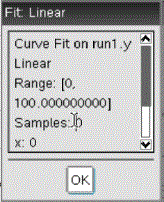
| 4. | Haga clic en Aceptar. |
| 5. | Revise los datos. |
Para obtener información sobre cómo borrar el análisis del Ajuste de curva, consulte Cómo eliminar las opciones de análisis.
Cómo trazar un modelo estándar o definido por el usuario
Esta opción provee un método manual para trazar una función para ajustar datos. Use uno de los modelos predefinidos o ingrese su modelo.
Puede también establecer un incremento de cambio para usar en el cuadro de diálogo Ver detalles. El incremento de cambio es el valor mediante el cual el coeficiente cambia cuando hace clic en los botones de cambio en el cuadro de diálogo Ver detalles.
Por ejemplo, si establece m1=1 como el incremento de cambio, cuando hace clic en el botón de cambio ascendente el valor cambia a 1,1; 1,2; 1,3 y así sucesivamente. Si hace clic en el botón de cambio descendente, el valor cambia a 0,9; 0,8; 0,7 y así sucesivamente.
| 1. | Haga clic en Analizar > Modelo. |
Se abrirá el cuadro de diálogo Modelo.
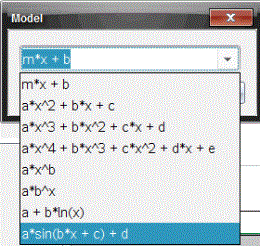
| 2. | Escriba su propia función. |
— o —
Haga clic para seleccionar un valor de la lista desplegable.
| 3. | Haga clic en Aceptar. |
Se abrirá el cuadro de diálogo Establecer valores de coeficiente.
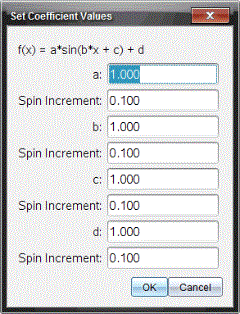
| 4. | Escriba el valor para los variables. |
| 5. | Escriba el cambio del valor en los campos Incremento de cambio. |
| 6. | Haga clic en Aceptar. |
Nota: Estos son los valores iniciales. También puede ajustarlos en el área Ver detalles.
El modelo se muestra en el gráfico con las opciones de ajuste en el área Ver detalles y en el cuadro de diálogo Todos los detalles del gráfico.
| 7. | (Opcional) Ajuste las configuraciones de ventana para obtener los valores mínimos y máximos del eje. Para obtener más información, consulte Cómo configurar el eje para un gráfico. |
Para obtener información sobre cómo borrar el Modelo de análisis, consulte Cómo eliminar las opciones de análisis.
| 8. | Haga clic en  para hacer cualquier ajuste necesario a los coeficientes. para hacer cualquier ajuste necesario a los coeficientes. |
— o —
Haga clic en el valor del área Ver detalles.
Este gráfico es un ejemplo de un modelo con valores ajustados.
Cómo eliminar las opciones de análisis
| 1. | Haga clic en Analizar > Eliminar. |
| 2. | Seleccione la pantalla de datos que desea eliminar. |
La pantalla que seleccionó se elimina del gráfico y del área Ver detalles.