De manera predeterminada, el botón Iniciar recolección  sobrescribe los datos recopilados con datos de la siguiente ejecución. Para conservar cada ejecución, se puede almacenar como un conjunto de datos. Después de recopilar varios conjuntos de datos, puede superponer cualquiera de sus combinaciones en la Vista de gráficos.
Importante: Se pierden los conjuntos de datos almacenados si cierra el documento sin guardarlo. Si desea que los datos almacenados estén disponibles más tarde, asegúrese de guardar el documento.
 Cómo almacenar los datos como conjuntos
| 1. | Recopile los datos de la primera ejecución. (Consulte Cómo recopilar datos.) |
| 2. | Haga clic en el botón Almacenar conjunto de datos  . . |
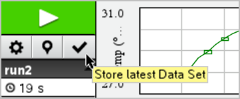
Los datos se almacenan como run1. Un nuevo conjunto de datos, run2, se crea para recopilar la siguiente ejecución.
| 3. | Haga clic en Iniciar recolección para recopilar los datos de run2. |
Cómo comparar conjuntos de datos
| 1. | Haga clic en el icono Vista de gráficos  para mostrar el gráfico. para mostrar el gráfico. |
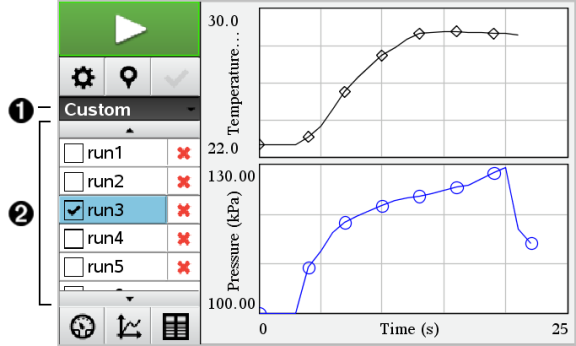
| 2. | Haga clic en el selector de conjuntos de datos (cerca de la parte superior de la Vista de detalles) para expandir la lista de conjuntos de datos. |
|
À |
El selector de conjuntos de datos le permite expandir o contraer la lista. |
|
Á |
La lista expandida muestra los conjuntos de datos disponibles. Si es necesario, aparecen los botones de desplazamiento para permitir el desplazamiento por la lista. |
| 3. | Seleccione o deseleccione las casillas para elegir los conjuntos de datos que desea ver. |
Se ajusta la escala del gráfico como sea necesario para mostrar los datos seleccionados.
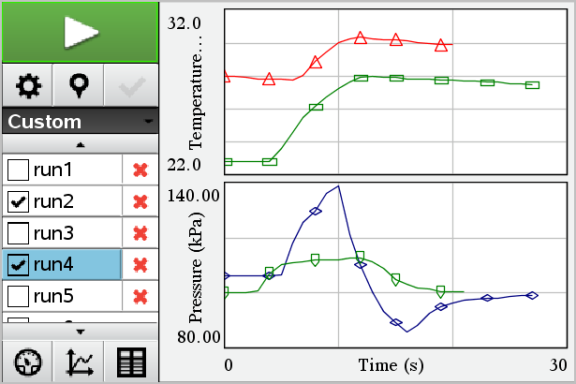
Consejo: Si desea seleccionar rápidamente un solo conjunto de datos, mantenga presionada la tecla Mayús mientras hace clic en el nombre en la lista. El gráfico muestra solamente el conjunto seleccionado y la lista se contrae automáticamente como ayuda para ver los detalles de los datos.
Cómo cambiar el nombre de un conjunto de datos
De manera predeterminada, los conjuntos de datos se denominan run1, run2, etc. Se muestra el nombre de cada conjunto de datos en la Vista de tabla.
| 1. | Haga clic en el icono Vista de tabla  para mostrar la tabla. para mostrar la tabla. |
| 2. | Muestre el menú contextual de la Vista de tabla y seleccione Opciones de conjuntos de datos > [nombre actual]. |
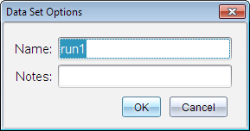
| 3. | Escriba el nuevo Nombre. |
Nota: El límite máximo de caracteres es 30. El nombre no puede contener comas.
| 4. | (Opcional) Escriba Notas acerca de los datos. |
Cómo eliminar un conjunto de datos
| 1. | Haga clic en el icono Vista de gráficos para mostrar el gráfico. |
| 2. | Haga clic en el Selector de conjuntos de datos (cerca de la parte superior de la Vista de detalles) para expandir la lista de conjuntos de datos. |
| 3. | Desplace la lista como sea necesario y luego haga clic en el símbolo Eliminar (X) junto al nombre del conjunto de datos. |
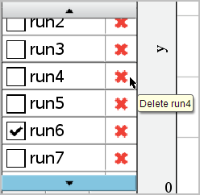
| 4. | Haga clic en Aceptar en el mensaje de confirmación. |
Cómo expandir el área Ver detalles
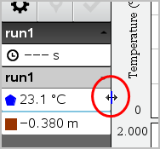
| ▶ | Arrastre el límite en la esquina derecha del área de Detalles para aumentar o disminuir su anchura. |