Sólo puede imprimir desde la computadora. Puede imprimir cualquier vista activa que se muestre o con la opción Imprimir todo:
| • | Una vista de datos. |
| • | Todas las vistas de datos. |
| • | Una combinación de las vistas de datos. |
La opción Imprimir todo no afecta las aplicaciones fuera de la aplicación Vernier DataQuest™.
 Cómo imprimir vistas de datos
Para imprimir una vista de datos:
| 1. | En el menú principal (en la parte superior de la ventana), haga clic en Archivo > Imprimir. |
Se abre el cuadro de diálogo Imprimir.
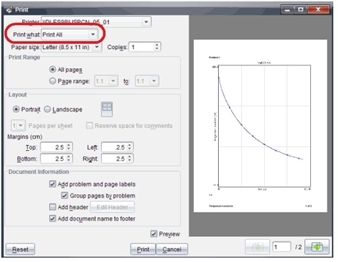
| 2. | Seleccione Imprimir todo desde la lista desplegable Imprimir. |
| 3. | Seleccione opciones adicionales, si es necesario. |
| 4. | Haga clic en Imprimir para enviar el documento a la impresora. |
Cómo configurar opciones para la función Imprimir todo
| 1. | Haga clic en Opciones > Configuración de Imprimir todo. |
Se abre el cuadro de diálogo Configuración Imprimir todo.
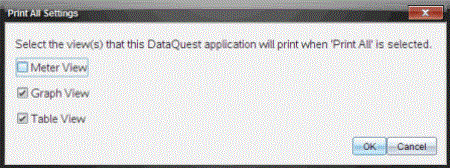
| 2. | Seleccione las vistas que desee imprimir. |
| • | Imprimir vista actual. La vista actual se envía a la impresora. |
| • | Imprimir todas las vistas. Las tres vistas (Medidor, Gráfico y Tabla) se envían a la impresora. |
| • | Más. Sólo las vistas que seleccione se envían a la impresora. |
| 3. | Haga clic en Aceptar. |
Se ha completado la configuración de Imprimir todo y se uitlizará al momento de imprimir.