Cómo recopilar datos al utilizar una unidad de recopilación remota
Para recopilar información de un sensor mientras está desconectado, puede configurarlo como un sensor remoto. Sólo los modelos soporte de laboratorio TI-Nspire™, TI CBR 2™ y Vernier Go!Motion® son compatibles con la recopilación remota de datos.
Puede configurar la recolección remota de datos en la unidad de recopilación de las siguientes formas:
|
•
|
Cuando presione un activador manual en la unidad, cómo en el soporte de laboratorio TI-Nspire™ |
|
•
|
Cuando una cuenta regresiva con retraso caduca en una dispositivo que admite un inicio retrasado |
Cómo configurar valores para la recopilación remota
|
1.
|
Guarde y cierre cualquier documento abierto e inicie con un documento nuevo. |
|
2.
|
Conecte la unidad de recopilación remota a la computadora o dispositivo portátil. |
|
4.
|
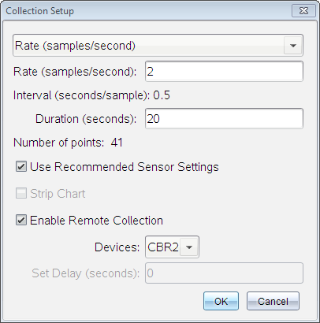
Haga clic en el botón Configuración de recopilación . . |
|
5.
|
En la pantalla Configuración de recopilación, marque . |
|
6.
|
Seleccione la unidad de recopilación remota de la lista . |
|
7.
|
Especifique el método para iniciar la recopilación: |
|
•
|
Para iniciar automáticamente después de un retraso especificado (en unidades compatibles), escriba el valor de retraso. |
|
•
|
Para iniciar cuando presione el activador manual (en unidades compatibles), escriba un valor de retraso de . Cuando usa un retraso, el botón de activación manual en el soporte de laboratorio TI-Nspire™ no tiene efecto alguno en el inicio de la recopilación. |
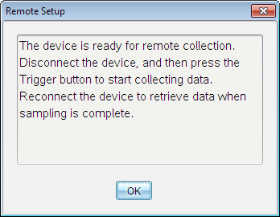
Un mensaje confirma que la unidad está lista.
Dependiendo del dispositivo, las luces LED puedan indicar su estado.
Rojo. El sistema no está listo.
Ámbar. El sistema está listo, pero no está recopilando datos.
Verde. El sistema está recopilando datos.
|
10.
|
Si está iniciando la recopilación manualmente, presione el activador cuando esté listo. Si está iniciando basado en un retraso, la recopilación iniciará automáticamente cuando la cuenta regresiva se complete. |
Cómo recuperar los datos remotos
Después de recopilar los datos de forma remota, usted los transfiere a la computadora o dispositivo portátil para el análisis.
|
1.
|
Abra la aplicación Vernier DataQuest™. |
|
2.
|
Conecte el soporte de laboratorio TI-Nspire™ al dispositivo portátil o a la computadora. |
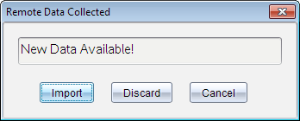
Se abrirá el cuadro de diálogo Se detectaron datos remotos.
|
3.
|
Haga clic en Importar. |
Los datos se transfieren a la aplicación Vernier DataQuest™.