Info zu Vernier Go Direct® Sensoren
Die Applikation Vernier DataQuest™ unterstützt jetzt Vernier Go Direct® Sensoren für Ihre Experimente. Sensoren können direkt über USB oder über Bluetooth mit dem TI Bluetooth® Adapter (mit Sketch v1.1.1 und höher) angeschlossen werden.
Sie können bis zu vier Go Direct Sensoren über Bluetooth und bis zu vier Kanäle für Mehrkanalsensoren anschließen.
Hinweis: Diese Funktion ist derzeit nur auf dem Handheld verfügbar, aber die auf dem Handheld gespeicherten tns-Dokumente funktionieren auch in der Desktop-Software.
Unterstützte Sensoren
|
•
|
Go Direct® 3-Achsen-Magnetfeldsensor (GDX-3MG) |
|
•
|
Go Direct® Colorimeter (GDX-COL) |
|
•
|
Go Direct® Leitfähigkeitssensor (GDX-CON) |
|
•
|
Go Direct® Stromzange (GDX-CUR) |
|
•
|
Go Direct® Kraft- und Beschleunigungssensor (GDX-FOR) |
|
•
|
Go Direct® Gasdrucksensor (GDX-GP) |
|
•
|
Go Direct® Handleistungsprüfstand (GDX-HD) |
|
•
|
Go Direct® Licht- und Farbsensor (GDX-LC) |
|
•
|
Go Direct® Bewegungsmelder (GDX-MD) |
|
•
|
Go Direct® pH-Sensor (GDX-PH) |
|
•
|
Go Direct® Temperaturfühler (GDX-TMP) |
|
•
|
Go Direct® Spannungstaster (GDX-VOLT) |
Es werden weitere Sensoren in Zukunft unterstützt.
Verbindung über USB
Der Anschluss eines Go Direct Sensors über USB startet die Applikation Vernier DataQuest™ automatisch ohne zusätzliche Einrichtung.
Hinweis: Es wird empfohlen, das Mini-A-auf-Micro-B-Kabel von Vernier Science Education zu verwenden, um den Go Direct Sensor an den Taschenrechner anzuschließen.
Verbindung über Bluetooth
|
1.
|
Schließen Sie den TI Bluetooth® Adapter an das Handheld an. |
Vergewissern Sie sich, dass die Betriebsanzeige grün leuchtet und der Sensor vollständig aufgeladen ist.
|
2.
|
Drücken Sie auf die Ein/Aus-Taste auf dem Sensor. |
Vergewissern Sie sich, dass die Bluetooth-LED rot blinkt (Warten auf Verbindung). Wenn zu viel Zeit vergeht, hört die LED auf zu blinken und Sie können sich nicht mehr verbinden. Ist dies der Fall, drücken Sie die Ein/Aus-Taste erneut.
|
3.
|
Drücken Sie auf c und wählen Sie  aus. aus. |
|
4.
|
Klicken Sie auf die Taste . |
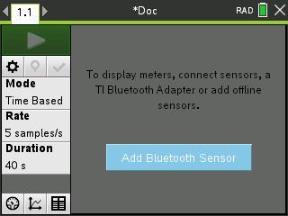
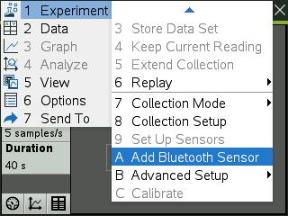
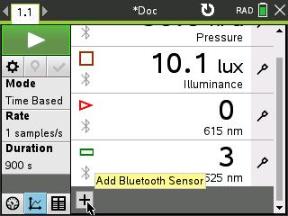
Ein Bluetooth-Sensor kann aber auch über das Menü hinzugefügt werden oder durch Klicken auf das Symbol  in der Hauptansicht der DataQuest™ App.
Im Dialogfeld Sensoren unter Gefundene Bluetooth-Geräte sollten Sie Ihr Gerät sehen. Alle Vernier Bluetooth-Geräte werden mit ihrem Bestellcode und ihrer ID angezeigt.
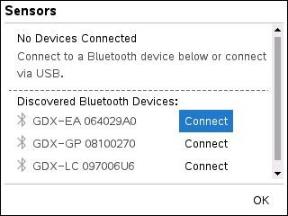
Wenn Sie Ihren Sensor nicht sehen, stellen Sie sicher, dass der Sensor eingeschaltet ist und sich in der Nähe des TI Bluetooth® Adapters befindet. Klicken Sie auf , um das Dialogfeld zu schließen und diesen Schritt zu wiederholen.
|
5.
|
Klicken Sie auf neben dem Sensor, den Sie verwenden möchten. |
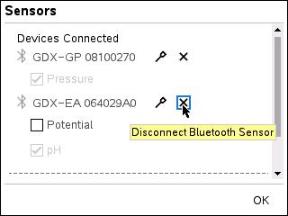
Sobald Sie verbunden sind, werden im Dialogfeld Sensoren die für diesen Sensor spezifischen Optionen angezeigt. Sie können aber auch Geräteinformationen abrufen, Kanäle hinzufügen bzw. entfernen (für Mehrkanalsensoren) oder das Gerät trennen.
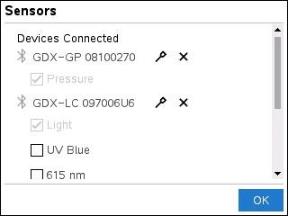
|
6.
|
Wählen Sie die Optionen nach Bedarf aus oder heben Sie die Auswahl auf und klicken Sie auf . |
Wiederholen Sie Schritt 4 bis 6, um einen weiteren Sensor für Ihr Experiment hinzuzufügen.
|
7.
|
Starten Sie die Datenerfassung mit jedem angeschlossenen Sensor. |
Sensor trennen
|
1.
|
Klicken Sie auf die Taste oder verwenden Sie den Menüpunkt . |
|
2.
|
Klicken Sie auf das Symbol  rechts neben der Geräte-ID. rechts neben der Geräte-ID. |