Sie können nur über den Computer drucken. Sie können eine angezeigte aktive Ansicht drucken. Alternativ können Sie über die Option „Alles Drucken“ folgende Druckaufträge starten:
| • | Eine Datenansicht |
| • | Alle Datenansichten |
| • | Eine Kombination der Datenansichten |
Die Option „Alle drucken“ hat keine Auswirkungen auf Applikationen außerhalb der Vernier DataQuest™-Applikation.
 Drucken der Datenansichten
Um eine Datenansicht zu drucken:
| 1. | Klicken Sie im Hauptmenü (oben im Fenster) auf Datei > Drucken. |
Das Dialogfeld Drucken wird geöffnet.
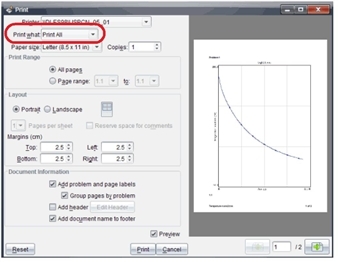
| 2. | Wählen Sie in der Dropdownliste „Druckbereich“ die Option Alles drucken. |
| 3. | Wählen Sie bei Bedarf zusätzliche Optionen. |
| 4. | Klicken Sie Drucken, um das Dokument an den Drucker zu senden. |
Festlegen der Optionen für die Funktion „Alles drucken“
| 1. | Klicken Sie auf Optionen > Einstellungen Alles drucken. |
Das Dialogfeld „Einstellungen Alles drucken“ wird geöffnet.

| 2. | Wählen Sie die Ansichten aus, die Sie drucken möchten. |
| • | Aktuelle Ansicht drucken. Die aktuelle Ansicht wird an den Drucker gesendet. |
| • | Alle Ansichten Drucken. Alle drei Ansichten (Messgerät-, Graphik- und Tabellenansicht) werden an den Drucker gesendet. |
| • | Mehr. Nur die von Ihnen ausgewählten Ansichten werden an den Drucker gesendet. |
| 3. | Klicken Sie auf OK. |
Die Einstellungen für „Alles drucken“ sind nun vollständig und können beim Drucken verwendet werden.