Sie können die Graphenansicht anpassen, indem Sie einen Titel hinzufügen, die Farben ändern und Bereiche für die Achse festlegen.
 Hinzufügen eines Titels
Wenn Sie einem Graphen einen Titel hinzufügen, wird er im Detailansichtsbereich angezeigt. Wenn Sie den Graphen drucken, wird der Titel auf dem Graphen mit ausgedruckt.
| 1. | Klicken Sie auf Graphik > Titel des Graphen. |
Das Dialogfeld „Titel des Graphen“ wird geöffnet.
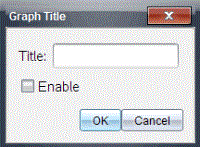
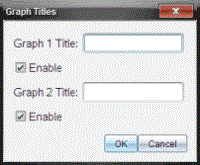
Wenn der Arbeitsbereich zwei Graphen enthält, bietet das Dialogfeld zwei Titeloptionen.
| 2. | Geben Sie den Namen des Graphen in das Feld „Titel“ ein. |
– oder –
| a) | Geben Sie den Namen des ersten Graphen in das Feld „Graph 1“ ein. |
| b) | Geben Sie den Namen des zweiten Graphen in das Feld „Graph 2“ ein. |
| 3. | Wählen Sie Aktivieren, um den Titel anzuzeigen. |
Hinweis: Verwenden Sie die Option „Aktivieren“, um den Graphiktitel ein- bzw. auszublenden.
| 4. | Klicken Sie auf OK. |
Der Titel wird angezeigt.
Festlegen von Achsenbereichen
Festlegen von Achsenbereichen für einen Graphen
Um den minimalen und maximalen Bereich für die x- und y-Achse zu verändern:
| 1. | Klicken Sie auf Graph > Fenstereinstellungen. |
Das Dialogfeld „Fenstereinstellungen“ wird geöffnet.
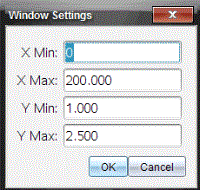
| 2. | Geben Sie die neuen Werte in eines oder mehrere dieser Felder ein: |
| - | X Min |
| - | X Max |
| - | Y Min |
| - | Y Max |
| 3. | Klicken Sie auf OK. |
Die Applikation nutzt diese neuen Werte für den Sichtbereich der Graphen, bis Sie den Bereich modifizieren oder Datensätze ändern.
Festlegen von Achsenbereichen für zwei Graphen
Wenn Sie mit zwei Graphen arbeiten, geben Sie zwei Minimal- und Maximalwerte für die y-Achse, aber nur einen Satz von Minimal- und Maximalwerten für die x-Achse ein.
| 1. | Klicken Sie auf Graph > Fenstereinstellung. |
Das Dialogfeld „Fenstereinstellung“ wird geöffnet.

| 2. | Geben Sie die neuen Werte in eines oder mehrere dieser Felder ein: |
| - | X Min |
| - | X Max |
| - | Graph 1: Y Min |
| - | Y Max |
| - | Graph 2: Y Min |
| - | Y Max |
| 3. | Klicken Sie auf OK. |
Die Applikation nutzt diese neuen Werte für den Sichtbereich der Graphen, bis Sie den Bereich modifizieren oder Datensätze ändern.
Festlegen von Achsenbereichen auf dem Graph-Bildschirm
Sie können den minimalen und maximalen Bereich für die x- und y-Achse direkt auf dem Graph-Bildschirm verändern.
| ▶ | Wählen Sie den Achsenwert aus, den Sie ändern möchten, und geben Sie einen neuen Wert ein. |
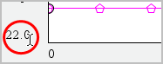
Der Graph wird neu gezeichnet, um die Änderung widerzuspiegeln.
Auswählen, welche Datensätze dargestellt werden sollen
| 1. | Klicken Sie in der Dateiansicht auf der linken Seite auf die Registerkarte unmittelbar unterhalb der Auswahlschaltflächen für die Ansicht. |
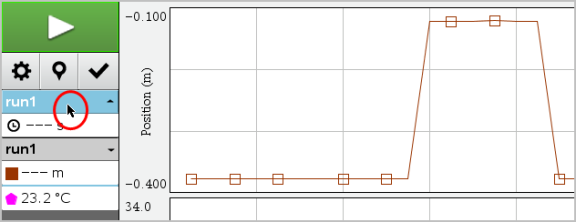
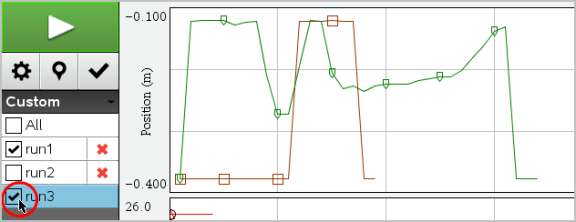
| 2. | In der Detailansicht wird eine Liste verfügbarer Datensätze angezeigt. |
| 3. | Wählen Sie mithilfe der Kontrollkästchen die Datensätze aus, die dargestellt werden sollen. |
Automatisches Skalieren eines Graphen
Verwenden Sie die Option zur automatischen Skalierung, um alle dargestellten Punkte anzuzeigen. „Jetzt automatisch skalieren“ ist eine nützliche Funktion nach einer Veränderung des x- und y-Achsenbereichs oder einem Zoomvorgang. Sie können auch festlegen, dass die Einstellung zur automatischen Skalierung während oder nach einer Datenerfassung verwendet wird.
„Jetzt automatisch skalieren“ über das Applikationsmenü
| ▶ | Klicken Sie auf Graph > Jetzt automatisch skalieren. |
Der Graph zeigt nun alle dargestellten Punkte.
„Jetzt automatisch skalieren“ über das Kontextmenü
| 1. | Öffnen Sie das Kontextmenü im Graphikbereich. |
| 2. | Klicken Sie auf Fenster/Zoom > Jetzt automatisch skalieren. |
Der Graph zeigt nun alle dargestellten Punkte.
Einstellen der automatischen Skalierung während der Datenerfassung
Es gibt zwei Optionen für die Verwendung der automatischen Skalierung während der Datenerfassung. Zum Auswählen einer Option:
| 1. | Klicken Sie auf Optionen > Einstellungen der automatischen Skalierung. |
Das Dialogfeld „Einstellungen der automatischen Skalierung“ wird geöffnet.
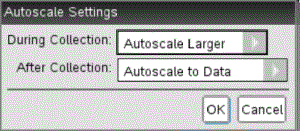
| 2. | Klicken Sie auf ►, um die Dropdownliste „Während der Datenerfassung“ zu öffnen. |
| 3. | Wählen Sie eine dieser Optionen: |
| • | Automatisch größer skalieren – Erweitert den Graphen immer nach Bedarf so weit, dass alle Punkte angezeigt werden, während Sie sie erfassen. |
| • | Nicht automatisch skalieren – Der Graph wird während einer Datenerfassung nicht geändert. |
| 4. | Klicken Sie auf OK, um die Einstellung zu speichern. |
Einstellen der automatischen Skalierung nach der Datenerfassung
Es gibt drei Optionen für die Einstellung der automatischen Skalierung nach einer Datenerfassung. Gehen Sie folgendermaßen vor:
| 1. | Klicken Sie auf Optionen > Einstellungen der automatischen Skalierung. |
Das Dialogfeld „Einstellungen der automatischen Skalierung“ wird geöffnet.
| 2. | Klicken Sie auf ►, um die Dropdownliste Nach der Datenerfassung zu öffnen. |
| 3. | Wählen Sie eine dieser Optionen: |
| • | Automatisch gemäß Daten skalieren. Der Graph wird so erweitert, dass er alle Datenpunkte zeigt. Diese Option ist der Standardmodus. |
| • | Automatische Skalierung von Null. Der Graph wird so angepasst, dass alle Datenpunkte einschließlich des Ursprungspunkts angezeigt werden. |
| • | Nicht automatisch skalieren. Die Einstellungen des Graphen werden nicht verändert. |
| 4. | Klicken Sie auf OK, um die Einstellung zu speichern. |
Auswählen eines Datenbereichs
Die Auswahl eines Datenbereichs auf dem Graphen ist in zahlreichen Situationen sinnvoll, z. B. beim Zoomen, beim Streichen und Wiederherstellen von Daten und beim Überprüfen der Einstellungen.
Um einen Bereich auszuwählen:
| 1. | Ziehen Sie den Mauszeiger über den Graphen. |
Der ausgewählte Bereich wird durch eine graue Schattierung angedeutet.
| 2. | Führen Sie eine der folgenden Aktionen durch. |
| • | Vergrößern oder verkleinern |
| • | Daten streichen oder wiederherstellen |
| • | Einstellungen überprüfen |
So heben Sie die Auswahl eines Bereichs auf:
| ▶ | Drücken Sie die Esc-Taste bei Bedarf, um die Schattierung und vertikale Spurgerade zu entfernen. |
Vergrößern eines Graphen
Sie können einen Graphen heranzoomen, sodass nur ein Teil der erfassten Punkte sichtbar ist. Sie können auch den Zoom eines früheren Zoomvorgangs verkleinern oder das Graphenfenster über die erfassten Datenpunkte hinaus erweitern.
Um einen Graphen zu vergrößern:
| 1. | Wählen Sie den Bereich, den Sie vergrößern möchten, oder verwenden Sie die aktuelle Ansicht. |
| 2. | Klicken Sie auf Graph > Vergrößern. |
Der Graph wird so angepasst, dass nur der von Ihnen ausgewählte Bereich angezeigt wird.
Der ausgewählte x-Bereich wird als neuer x-Bereich verwendet. Der y-Bereich wird automatisch so skaliert, dass alle grafisch erfassten Datenpunkte im ausgewählten Bereich angezeigt werden.
Verkleinern eines Graphen
| ▶ | Wählen Sie Graph > Verkleinern. |
Der Graph wird erweitert.
Wenn einer Verkleinerung eine Vergrößerung vorausgegangen ist, zeigt der Graph die Einstellungen vor dem Vergrößern.
Wenn Sie beispielsweise zweimal vergrößert haben, wird nach dem ersten Verkleinern das Fenster wieder so angezeigt, wie es vor dem ersten Vergrößern dargestellt wurde. Um den vollständigen Graphen mit allen Datenpunkten von mehreren Vergrößerungen anzuzeigen, verwenden Sie „Jetzt automatisch skalieren“.
Festlegen der Punktoptionen
Um festzulegen, wie oft Markierungen auf dem Graphen erscheinen sollen und ob eine Verbindungslinie zu verwenden ist:
| 1. | Klicken Sie auf Optionen > Punktoptionen. |
Das Dialogfeld „Punktoptionen“ wird geöffnet.
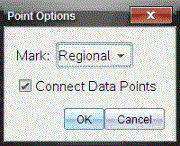
| 2. | Wählen Sie in der Dropdownliste eine Markierungsoption. |
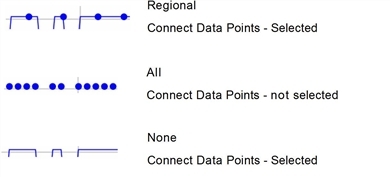
| • | Keine. Kein Schutz für Punkte. |
| • | Bereichsspezifisch. Periodischer Schutz für Punkte. |
| • | Alle. Jeder Datenpunkt als Schutz für Punkte. |
| 3. | Wählen Sie Datenpunkte verbinden, um eine Linie zwischen den Punkten anzuzeigen. |
– oder –
Deaktivieren Sie Datenpunkte verbinden, um die Linie zwischen den Punkten zu entfernen.
Die folgenden Beispiele zeigen einige der Punktmarkierungsoptionen.
Ändern der Farbe eines Graphen
| 1. | Klicken Sie auf den Punktindikator für den Graphen, dessen Farbe Sie ändern möchten. |
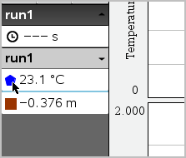
| 2. | Wählen Sie im Dialogfeld „Spaltenoptionen“ die neue Farbe aus. |
Auswählen von Punktmarkierungen
| 1. | Klicken Sie mit der rechten Maustaste im Graphen, um das Menü zu öffnen. |
| 2. | Klicken Sie auf Punktmarkierung. |
Hinweis: Wenn es nur eine Spalte für abhängige Variablen gibt, ist der Punktmarkierungsoption der Datensatz- und Spaltenname vorangestellt. Ansonsten hat die Punktmarkierungsoption ein Menü.
| 3. | Wählen Sie die zu ändernde Spaltenvariable. |
| 4. | Wählen Sie die Punktmarkierung, um diese einzustellen. |
Die Punktmarkierung ändert sich zur gewählten Option.
Auswählen einer Spalte für die unabhängige Variable
Die Option „Spalte für x-Achse auswählen“ ermöglicht es Ihnen, die Spalte auszuwählen, die bei der grafischen Darstellung der Daten als unabhängige Variable verwendet wird. Diese Spalte wird für alle Graphen benutzt.
| 1. | Klicken Sie auf Graph > Spalte für x-Achse auswählen. |
| 2. | Wählen Sie die zu ändernde Variable. |
Die x-Achsenbezeichnung auf dem Graphen ändert sich und der Graph wird anhand der neuen unabhängigen Variablen für die grafische Darstellung der Daten neu geordnet.
Auswählen einer Spalte für die abhängige Variable
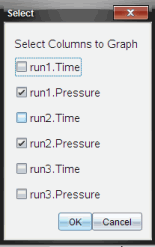
Die Option „Spalte für y-Achse auswählen“ ermöglicht es Ihnen, auszuwählen, welche Spalten mit abhängigen Variablen in dem/den angezeigten Graph(en) dargestellt werden sollen.
| 1. | Klicken Sie auf Graph > Spalte für y-Achse auswählen. |
| 2. | Wählen Sie eine der folgenden Optionen: |
| • | Eine Variable von der Liste. Die Liste ist eine Kombination aus abhängigen Variablen und der Anzahl der Datensätze. |
| • | Mehr. Bei der Auswahl von „Mehr“ wird das Dialogfeld „Auswahl“ geöffnet. Verwenden Sie diese Option, wenn Sie eine Kombination von Datensatzvariablen darstellen möchten. |
Einblenden und Ausblenden von Details
Sie können die Detailansicht im linken Bildschirmbereich ein- oder ausblenden.
| ▶ | Klicken Sie auf Optionen > Details ausblenden oder Optionen > Details einblenden. |
Einblenden und Ausblenden von Achsenbeschriftungen
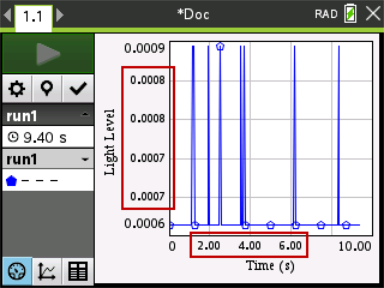
Sie können die Achsenbeschriftungen in einem Graphen aus- bzw. einblenden.
| ▶ | Klicken Sie auf Optionen > Achsenbeschriftungen ausblenden oder Optionen > Achsenbeschriftungen anzeigen. |
Hinweise:
| • | Wird einem Dokument eine Vernier DataQuest™ Applikation hinzugefügt, werden die Achsenbeschriftungen standardmäßig eingeblendet. |
| • | Aus Platzgründen können Achsenbeschriftungen ausgeblendet werden. Mindest- bzw. Maximalwerte werden immer angezeigt. |
| • | Achsenbeschriftungen können nicht bearbeitet werden. Sie werden allerdings, falls erforderlich, neu berechnet, wenn Mindest- bzw. Maximalwerte bearbeitet oder die Fenstereinstellungen geändert werden. |