Mit Datenmarkierungen können Sie bestimmte Datenpunkte betonen, z. B. das Ändern einer Bedingung. Sie können beispielsweise einen Punkt markieren, an dem eine Chemikalie zu einer Lösung gegeben wird oder Wärme angewendet oder entfernt wird. Sie können eine Markierung mit oder ohne Kommentar hinzufügen. Außerdem können Sie den Kommentar ausblenden.
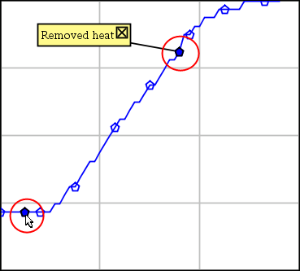
Zwei Datenmarkierungen, eine davon mit angezeigtem Kommentar
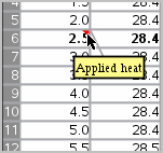
Markierung wird als rotes Dreieck in der Tabellenansicht angezeigt
 Hinzufügen einer Markierung während der Datenerfassung
| ▶ | Klicken Sie auf Datenmarkierung hinzufügen  , um eine Markierung am aktuellen Datenpunkt zu platzieren. , um eine Markierung am aktuellen Datenpunkt zu platzieren. |
Hinzufügen einer Markierung nach der Datenerfassung
| 1. | Klicken Sie in der Graph- oder Tabellenansicht auf den Punkt, an dem Sie eine Markierung erstellen möchten. |
| 2. | Klicken Sie auf Datenmarkierung hinzufügen . |
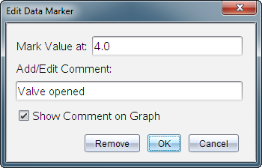
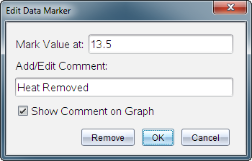
| 3. | Vervollständigen Sie die Elemente im Dialogfeld. |
Hinzufügen eines Kommentars zu einer vorhandenen Markierung
| 1. | Klicken Sie in der Detailansicht, um die Liste der Markierungen für den Datensatz zu erweitern. |
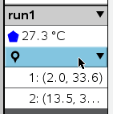
| 2. | Klicken Sie auf den Eintrag für die Markierung, die Sie ändern möchten, und vervollständigen Sie die Elemente im Dialogfeld. |
Neupositionieren einer Datenmarkierung
| 1. | Klicken Sie, um die Liste der Markierungen in der Detailansicht zu erweitern. |
| 2. | Klicken Sie auf den Eintrag für die Markierung, die Sie ändern möchten. |
| 3. | Geben Sie im Dialogfeld einen neuen Wert für Wert markieren bei an. |
Verschieben eines Datenmarkierungskommentars in der Graphansicht
| ▶ | Ziehen Sie den Kommentar, um ihn zu verschieben. Die Verbindungslinie bleibt mit dem Datenpunkt verbunden. |
Ein-/Ausblenden eines Datenmarkierungskommentars
| ▶ | Blenden Sie einen Kommentar aus, indem Sie auf das X am Ende des Kommentars klicken. |
| ▶ | So blenden Sie einen ausgeblendeten Kommentar wieder ein: |
| a) | Klicken Sie, um die Liste der Markierungen in der Detailansicht zu erweitern. |
| b) | Klicken Sie auf den Eintrag für die Markierung, die Sie ändern möchten, und aktivieren Sie die Option Kommentar auf dem Graphen anzeigen. |
Entfernen einer Datenmarkierung
| 1. | Klicken Sie, um die Liste der Markierungen in der Detailansicht zu erweitern. |
| 2. | Klicken Sie im Dialogfeld auf Entfernen. |