Verwenden Sie in der Vernier DataQuest™-Applikation die Graphikansicht, um Daten zu analysieren. Beginnen Sie mit der Einrichtung der Graphen und verwenden Sie dann die Analysewerkzeuge wie Integral, Statistiken und Kurvenanpassung, um den mathematischen Zusammenhang der Daten zu untersuchen.
Wichtig: Die Graph- und Analysemenüelemente sind nur in der Graphikansicht verfügbar.
 Ermitteln der Fläche unter einem Datendiagramm
Verwenden Sie „Integral“, um die Fläche unter einem Datendiagramm zu ermitteln. Sie können die Fläche unter allen Daten oder einem ausgewählten Bereich der Daten ermitteln.
Um die Fläche unter einem Datendiagramm zu ermitteln:
| 1. | Lassen Sie den Graphen unausgewählt, um alle Daten zu untersuchen, oder wählen Sie einen Bereich aus, um eine bestimmte Fläche zu untersuchen. |
| 2. | Klicken Sie auf Analysieren > Integral. |
| 3. | Wählen Sie den Namen der dargestellten Spalte, wenn es mehr als eine Spalte gibt. |
Der Bereich unter dem Datendiagramm wird im Detailansichtsbereich angezeigt.
Ermitteln der Steigung
Tangente zeigt ein Maß für die Änderungsrate der Daten an dem Punkt, den Sie untersuchen, an. Der Wert wird als „Steigung“ bezeichnet.
Um die Steigung zu ermitteln:
| 1. | Klicken Sie auf Analysieren > Tangente. |
Im Menü wird ein Häkchen neben der Option angezeigt.
| 2. | Klicken Sie auf den Graphen. |
Der Prüfindikator wird auf den nächsten Datenpunkt gezogen.
Die Werte der eingezeichneten Daten werden im Detailansichtsbereich und im Dialogfeld „Alle Details für den Graphen“ angezeigt.
Sie können die Prüflinie durch Ziehen, Klicken auf einen anderen Punkt oder Verwendung der Pfeiltasten verschieben.
Interpolieren des Wertes zwischen zwei Datenpunkten
Verwenden Sie „Interpolieren“, um den Wert zwischen zwei Datenpunkten zu schätzen und um den Wert einer Kurvenanpassung zwischen und außerhalb von Datenpunkten zu bestimmen.
Die Prüflinie bewegt sich von Datenpunkt zu Datenpunkt. Wenn „Interpolieren“ eingeschaltet ist, bewegt sich die Prüflinie zwischen und außerhalb der Datenpunkte.
Um die Interpolierfunktion zu verwenden:
| 1. | Klicken Sie auf Analysieren > Interpolieren. |
Im Menü wird ein Häkchen neben der Option angezeigt.
| 2. | Klicken Sie auf den Graphen. |
Der Prüfindikator wird auf den nächsten Datenpunkt gezogen.
Die Werte der eingezeichneten Daten werden im Detailansichtsbereich angezeigt.
Sie können die Prüflinie durch Verschieben des Mauszeigers mit den Pfeiltasten oder durch Klicken auf einen anderen Datenpunkt verschieben.
Generieren von Statistiken
Sie können Statistiken (Minimum, Maximum, Mittelwert, Standardabweichung und Anzahl der Proben) für alle erfassten Daten oder für einen ausgewählten Bereich generieren. Außerdem können Sie eine Kurvenanpassung generieren, die auf einem von mehreren Standardmodellen oder einem von Ihnen definierten Modell basiert.
| 1. | Lassen Sie den Graphen unausgewählt, um alle Daten zu untersuchen, oder wählen Sie einen Bereich aus, um einen bestimmten Bereich zu untersuchen. |
| 2. | Klicken Sie auf Analysieren > Statistik. |
| 3. | Wählen Sie den Namen der dargestellten Spalte, wenn es mehr als eine Spalte gibt. Zum Beispiel: Durchlauf1.Druck. |
Das Dialogfeld „Statistiken“ wird geöffnet.
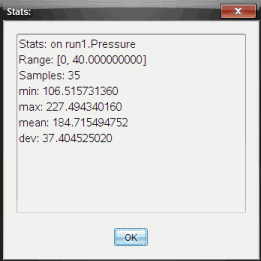
| 4. | Überprüfen Sie die Daten. |
| 5. | Klicken Sie auf OK. |
Informationen zum Löschen der Statistikanalyse finden Sie unter Entfernen der Analyseoptionen.
Erzeugen einer Kurvenanpassung
Verwenden Sie „Kurvenanpassung“, um die Kurve zu ermitteln, die die Daten am besten beschreibt. Wählen Sie alle Daten oder einen ausgewählten Bereich von Daten aus. Die Kurve wird auf dem Graphen eingezeichnet.
| 1. | Lassen Sie den Graphen unausgewählt, um alle Daten zu untersuchen, oder wählen Sie einen bestimmten Bereich aus, um diesen zu untersuchen. |
| 2. | Klicken Sie auf Analysieren > Kurvenanpassung. |
| 3. | Wählen Sie eine Kurvenanpassungsoption aus. |
|
Berechnet mit der Formel: |
|
|
Linear |
y = m*x + b |
|
Quadratisch |
y = a*x^2 + b*x + c |
|
Kubisch |
y = a*x^3 + b*x^2 + c*x + d |
|
Biquadratisch |
y = a*x^4 + b*x^3 + c*x^2 + d*x + e |
|
Potenz (ax^b) |
y = a*x^b |
|
Exponentiell (ab^x) |
y = a*b^x |
|
Logarithmisch |
y = a + b*ln(x) |
|
Sinusförmig |
y = a*sin(b*x + c) + d |
|
Logistisch (d |
y = c/(1 + a*e^(-bx)) + d |
|
Natürlich exponentiell |
y = a*e^(-c*x) |
|
Proportional |
y = a*x |
 0)
0)
Das Dialogfeld „Anpassung: Linear“ wird geöffnet.
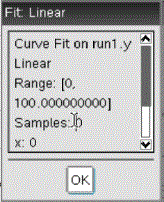
| 4. | Klicken Sie auf OK. |
| 5. | Überprüfen Sie die Daten. |
Informationen zum Löschen der Kurvenanpassungsanalyse finden Sie unter Entfernen der Analyseoptionen.
Darstellen eines Standard- oder benutzerdefinierten Modells
Diese Option stellt eine manuelle Methode zum Darstellen einer Funktion dar, um Daten anzupassen. Verwenden Sie eines der vordefinierten Modelle oder geben Sie Ihr eigenes ein.
Sie können im Dialogfeld „Details anzeigen“ auch das Spininkrement einstellen. Das Spininkrement ist der Wert, um den sich der Koeffizient ändert, wenn Sie auf die Spintasten im Dialogfeld „Details anzeigen“ klicken.
Wenn Sie beispielsweise m1=1 als Spininkrement einstellen, ändert sich der Wert in 1,1; 1,2; 1,3 usw., wenn Sie auf die Spintaste nach oben klicken. Wenn Sie auf die Spintaste nach unten klicken, ändert sich der Wert in 0,9; 0,8; 0,7 usw.
| 1. | Klicken Sie auf Analysieren > Modell. |
Das Dialogfeld wird angezeigt.
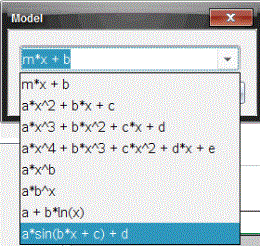
| 2. | Geben Sie Ihre eigene Funktion ein. |
– oder –
Klicken Sie, um einen Wert aus der Dropdownliste auszuwählen.
| 3. | Klicken Sie auf OK. |
Das Dialogfeld „Koeffizientenwerte einstellen“ wird geöffnet.
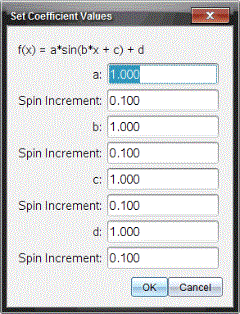
| 4. | Geben Sie den Wert für die Variablen ein. |
| 5. | Geben Sie die Änderung des Wertes in die Spininkrementfelder ein. |
| 6. | Klicken Sie auf OK. |
Hinweis: Hierbei handelt es sich um die Anfangswerte. Sie können diese Werte im Detailansichtsbereich anpassen.
Das Modell wird auf dem Graphen mit Einstellungsmöglichkeiten im Detailansichtsbereich und im Dialogfeld „Alle Details für den Graphen“ angezeigt.
| 7. | (Optional) Passen Sie die Fenstereinstellungen für die minimalen und maximalen Achsen an. Weitere Informationen finden Sie unter Festlegen der Achse für einen Graphen. |
Informationen zum Löschen der Modellanalyse finden Sie unter Entfernen der Analyseoptionen.
| 8. | Klicken Sie auf  , um die Koeffizienten wie gewünscht anzupassen. , um die Koeffizienten wie gewünscht anzupassen. |
– oder –
Klicken Sie auf den Wert im Detailansichtsbereich.
Dieser Graph ist ein Beispiel für ein Modell mit angepassten Werten.
Entfernen der Analyseoptionen
| 1. | Klicken Sie auf Analysieren > Entfernen. |
| 2. | Wählen Sie die Datenanzeige, die Sie entfernen möchten. |
Die gewählte Anzeige wird aus dem Graphen und dem Detailansichtsbereich entfernt.