Datenerfassung
Die Vernier DataQuest™-Applikation ist in der TI-Nspire™ Software und im Betriebssystem (BS) für Handhelds enthalten. Mit der Applikation können Sie:
|
•
|
Mithilfe eines TI-Nspire™ CX II-Handhelds, eines Windows®-PCs oder Mac®-Computers Daten aus der realen Welt erfassen, ansehen und analysieren. |
|
•
|
Erfassen Sie Daten von bis zu vier über Bluetooth verbundenen Vernier Go Direct® Sensoren mit einem TI Bluetooth® Adapter. |
|
•
|
Daten mit bis zu fünf angeschlossenen Sensoren (drei analogen und zwei digitalen) erfassen, wenn das TI-Nspire™ Lab Cradle verwendet wird. |
Wichtig: Das TI-Nspire™ CMC Handheld ist nicht mit dem Lab Cradle kompatibel und unterstützt jeweils nur einen Sensor.
|
•
|
Erfassen Sie Daten mithilfe von Erfassungsmodi wie zeit- oder ereignisbasierter Erfassung entweder im Klassenzimmer oder an rechnerfernen Orten. |
|
•
|
Erfassen Sie mehrere Datendurchläufe für einen Datenvergleich. |
|
•
|
Erstellen Sie mit der Funktion „Prognose zeichnen“ eine grafische Hypothese. |
|
•
|
Geben Sie den Datensatz wieder, um das Ergebnis mit der Hypothese zu vergleichen. |
|
•
|
Analysieren Sie Daten mithilfe von Funktionen wie Interpolation, Tangentensteigung oder Modellierung. |
|
•
|
Senden erfasster Daten an andere TI-Nspire™-Applikationen. |
|
•
|
Ermöglicht den Zugriff auf Sensordaten von allen verbundenen Sensorsonden in Ihrem TI-Basic-Programm. |
Hinzufügen einer Vernier DataQuest™-Seite
Hinweis: Die Applikation startet automatisch, wenn Sie einen Sensor anschließen
Durch Starten eines neuen Dokuments oder einer neuen Aufgabe für jedes neue Experiment wird sichergestellt, dass die Vernier DataQuest™-Applikation auf die Standardwerte eingestellt ist.
|
▶
|
So starten Sie ein neues Dokument, das eine Datenerfassungsseite enthält: |
Klicken Sie im Hauptmenü auf und dann auf .
Handheld: Drücken Sie auf c und wählen Sie  aus.
aus.
|
▶
|
So fügen Sie eine neue Aufgabe mit einer Datenerfassungsseite in ein vorhandenes Dokument ein: |
Klicken Sie auf der Symbolleiste auf .
Handheld: Drücken Sie auf ~ und wählen Sie aus.
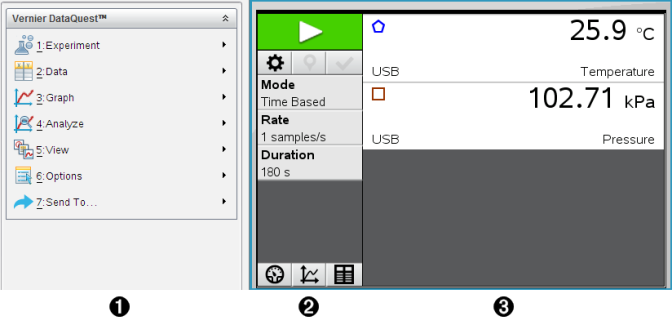
|
À
|
Vernier DataQuest™-Menü. Enthält Menüoptionen für die Einrichtung, Erfassung und Analyse von Sensordaten.
|
|
Á
|
Detailansicht. Enthält Schaltflächen zum Start der Datenerfassung  , Ändern der Erfassungseinstellungen , Ändern der Erfassungseinstellungen  , Markieren der erfassten Daten , Markieren der erfassten Daten  , Speichern von Datensätzen , Speichern von Datensätzen  sowie Registerkarten für die Verwaltung mehrerer Datendurchläufe. sowie Registerkarten für die Verwaltung mehrerer Datendurchläufe.
Über die Auswahlschaltflächen für die Ansicht können Sie in die Messansicht , Graphansicht , Graphansicht  oder Tabellenansicht oder Tabellenansicht  wechseln. wechseln.
|
|
Â
|
Arbeitsbereich Daten. Die in diesem Bereich angezeigten Informationen hängen von der jeweiligen Ansicht ab.
Messgerät. Zeigt eine Liste von Sensoren an, die derzeit verbunden sind oder im Voraus eingerichtet wurden.
Grafik. Zeigt die erfassten Daten in einer grafischen Darstellung an oder zeigt vor der Durchführung der Datenerfassung eine Prognose an.
Tabelle. Zeigt die erfassten Daten in Spalten und Zeilen an.
|
Links zum Thema