Über die Schaltfläche Erfassung starten werden erfasste Daten standardmäßig mit den Daten vom nächsten Durchlauf überschrieben. Um die Daten aus jedem Durchlauf beizubehalten, können Sie diese als einen Datensatz speichern. Nach der Erfassung mehrerer Datensätze können Sie eine beliebige Kombination der Datensätze in der Grafikansicht anzeigen.
Wichtig: Gespeicherte Datensätze gehen verloren, wenn Sie das Dokument schließen, ohne es zu speichern. Wenn Sie zu einem späteren Zeitpunkt wieder auf die Daten zugreifen möchten, speichern Sie das Dokument in jedem Fall ab.
 Speichern von Daten in Sätzen
| 1. | Erfassen Sie die Daten des ersten Durchlaufs. (Siehe Erfassen von Daten).) |
| 2. | Klicken Sie auf die Schaltfläche Datensatz speichern  . . |
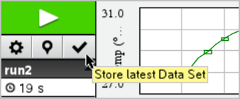
Die Daten werden als run1 gespeichert. Ein neuer Datensatz, run2, wird für die Erfassung des nächsten Durchlaufs erstellt.
| 3. | Klicken Sie auf Erfassung starten , um Daten für run2 zu erfassen. |
Vergleich von Datensätzen
| 1. | Klicken Sie auf das Symbol Grafikansicht  , um die Grafik anzuzeigen. , um die Grafik anzuzeigen. |
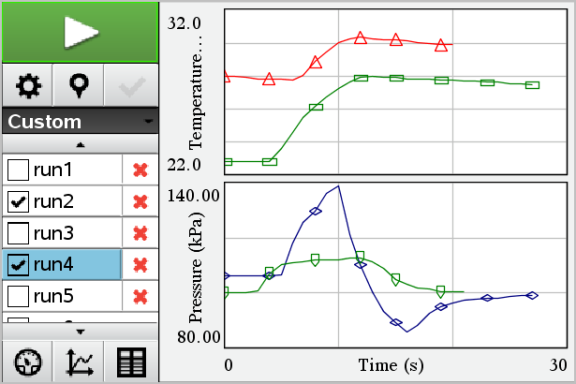
| 2. | Klicken Sie auf das Auswahlwerkzeug für Datensätze (im oberen Teil der Detailansicht), um die Liste an Datensätzen einzublenden. |

|
À |
Mit dem Auswahlwerkzeug für Datensätze können Sie die Liste ein- und ausblenden. |
|
Á |
Wird die Liste eingeblendet, werden alle verfügbaren Datensätze angezeigt. Über Bildlauftasten, die bei Bedarf angezeigt werden, können Sie in der Liste auf und ab scrollen. |
| 3. | Sie können auswählen, welche Datensätze Sie anzeigen möchten, indem Sie die Kontrollkästchen aktivieren oder deaktivieren. |
Die Grafik wird entsprechend angepasst, sodass alle ausgewählten Daten angezeigt werden.
Tipp: Zur schnellen Auswahl eines Datensatzes halten Sie die Taste Umschalten gedrückt und klicken Sie gleichzeitig auf den Namen in der Liste. Die Grafik zeigt ausschließlich den ausgewählten Datensatz an und die Liste wird automatisch ausgeblendet, damit Sie einen optimalen Überblick über die Datendetails erhalten.
Umbenennen eines Datensatzes
Standardmäßig werden Datensätze mit run1, run2 usw. benannt. Der Name jedes Datensatzes wird in der Tabellenansicht angezeigt.
| 1. | Klicken Sie auf das Symbol Tabellenansicht  , damit die Tabelle angezeigt wird. , damit die Tabelle angezeigt wird. |
| 2. | Rufen Sie das Kontextmenü für die Tabellenansicht auf und wählen Sie Datensatzoptionen > [Aktueller Name] aus. |
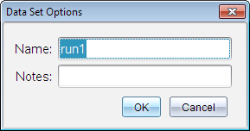
| 3. | Geben Sie den neuen Namen ein. |
Hinweis: Die maximale Länge beträgt 30 Zeichen. Der Name darf keine Kommas enthalten.
| 4. | Optional können Sie Notizen zu den Daten eingeben. |
Löschen eines Datensatzes
| 1. | Klicken Sie auf das Symbol Grafikansicht , um die Grafik anzuzeigen. |
| 2. | Klicken Sie auf das Auswahlwerkzeug für Datensätze (im oberen Teil der Detailansicht), um die Liste an Datensätzen einzublenden. |
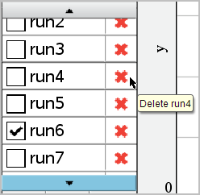
| 3. | Scrollen Sie durch die Liste und klicken Sie auf das Löschsymbol (X) neben dem Namen des Datensatzes. |
| 4. | Klicken Sie in der Bestätigungsmeldung auf OK. |
Erweitern des Detailansichtsbereichs
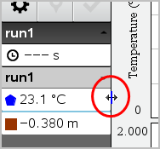
| ▶ | Ziehen Sie mit gedrückter Maustaste den Rand der rechten Ecke des Detailansichtsbereichs, um die Breite zu vergrößern oder zu verkleinern. |