应用程序内创建的对象与函数的任何部分或属性均可存储为变量。例如,可成为变量的属性包括矩形的面积、圆的半径、电子表格单元格中包含的值及行或列的内容或者函数表达式。当您创建变量时,它存储在内存中。
变量类型
您可将以下数据类型存储为变量:
|
数据类型 |
示例 |
|
|
2.54 1.25E6 2p xmin/10 2+3i (xN2)2 |
|
|
{2, 4, 6, 8} {1, 1, 2} {"red", "blue", "green"} |
|
|
|
|
|
“Hello” “xmin/10” “The answer is:” |
|
|
|
|
|
面积、周长、长度、斜率、角度 |


 可输入为:
可输入为:


当您单击  或按图形计算器上的 h 打开存储变量的列表时,将有一个符号指示类型。
从计算器值创建变量
本例展示如何使用图形计算器创建变量。完成以下步骤可创建名为
| 1. | 在计算器输入行中,键入表达式 5+8^3。 |

| 2. | 按 ¢ 将光标展开到基准行。 |

| 3. | 按 / h,然后键入变量名称 |

这表示:计算 5+83 并将结果作为名为
| 4. | 按 ·。 |
计算器会创建变量

在计算机软件中创建变量
在计算机软件中创建变量时,请使用以下规则。作为使用 &(存储)的备选操作,您可以使用“:=”或 Define 命令。以下所有语句是等效的。
5+83 & num
num := 5+83
Define num=5+83
检查变量的值
您可以通过在计算器输入行中输入变量名称来检查现有变量的值。当您键入存储变量的名称时,该名称将以粗体显示。
| ▶ | 在计算器输入行中,键入变量名称 |
显示的结果是

在图形与几何中自动创建变量
在图形与几何应用程序中,输入行中定义的函数将自动存储为变量。

在本例中,f1(x)=x3 是一个变量定义,它可以在其他应用程序中显示,包括列表与电子表格应用程序中的表格。
从图形与几何值创建变量
| 1. | 单击以选择值存储为变量。 |

| 2. | 单击 。 图形计算器:按 h。 |
此时将显示“变量”选项并高亮显示存储变量。
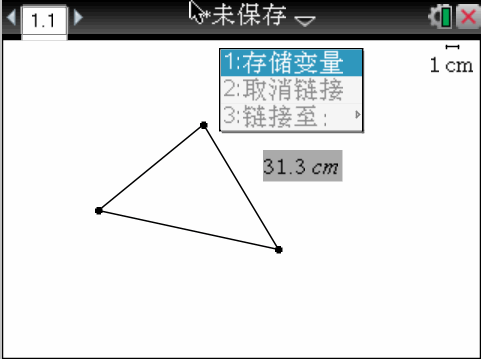
| 3. | 按 ·。选定的值之前将显示 |
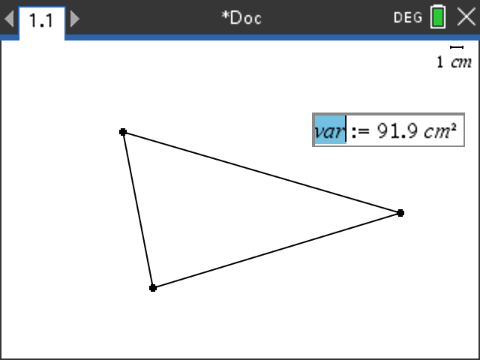
| 4. | 将默认名称 |
| 5. | 键入变量名称后,按 ·。 |
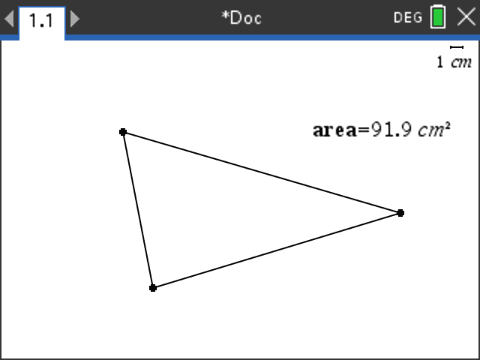
该值将存储至该变量名称,并且存储的值或其名称将显示为粗体文本以指示它是存储的值。
注意:您还可以与其他应用程序共享图形与几何坐标轴端值。如有必要,单击动作、显示/隐藏坐标轴端值以显示水平和垂直坐标轴上的端值。单击端值数字,使其在输入字段中高亮显示。通过使用步骤 2 中所述的方法,命名并存储变量,以供其他应用程序使用。
在列表与电子表格中自动创建变量
在“列表与电子表格”列顶部命名列表会自动将该值存储为列表变量。此变量可在其他应用程序(包括“数据与统计”)中使用。
从列表与电子表格单元格值创建变量
您可以与其他应用程序共享单元格值。当定义或引用列表与电子表格中的共享单元格时,可在该名称前带一个撇号 (‘)。
| 1. | 单击您要共享的单元格。 |
| 2. | 单击 打开“变量”菜单。 图形计算器:按 h。 |
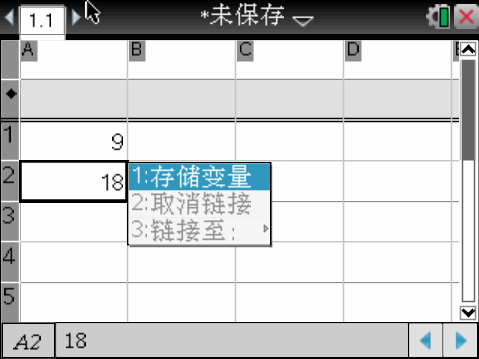
| 3. | 选择存储变量。 |
该单元格中将插入一个公式,其中
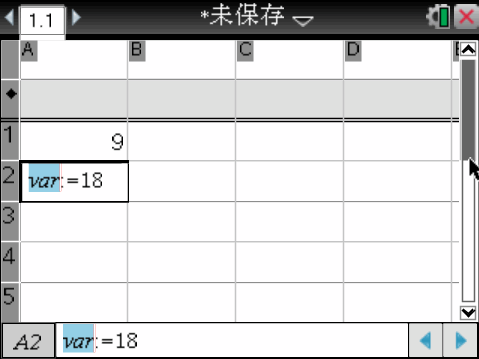
| 4. | 将字母 |
该值现在可作为同一问题内其他应用程序的变量。
注意:如果当前问题区中已经存在具有您指定名称的变量,“列表与电子表格”会显示错误消息。