所有手持设备上的操作系统更新完成之后,系统启动的下一步是连接无线接收平台。 将无线接收平台连接到计算机后,无线接收平台即加电并可与无线网络卡和底座通信。
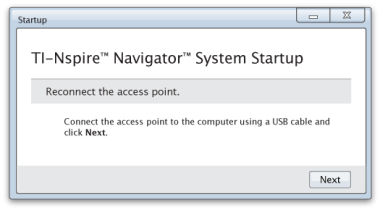
| 1. | 使用 USB 线将无线接收平台与计算机连接。 |
| a) | 将 USB 线缆较小端连接到无线接收平台。 |
将无线接收平台直接连接到计算机。 不要将无线接收平台连接至 USB 集线器或集成管理平台。
| b) | 将另一端连接到计算机上的 USB 端口。 |
| c) | 确保无线接收平台电源灯亮起。 指示灯表示无线接收平台是否通过计算机供电。 信号灯表示无线连接活动。 |
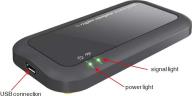
|
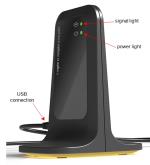
|
|
|
TI-Nspire™ Navigator™ 无线接收平台 |
TI-Nspire™ CX Navigator™ 无线接收平台 |
注: 如果软件不能在一分钟内检测到连接的无线接收平台,则显示错误信息。 关闭错误信息,然后断开连接并重新连接无线接收平台。
| 2. | 单击下一步。 |
软件检测无线接收平台类型并检查无线接收平台的固件版本。 如果有更新的固件版本可用,则软件会更新固件。
注: 软件检测无线接收平台最多可能要用 60 秒钟。
重要信息! 更新完成之前,请勿停止更新进程或断开无线接收平台。
更新完成时,软件检查无线接收平台以查找已配置的教室网络。
| • | 如果存在教室网络,软件会提示您继续使用当前设置或进行更改。 |
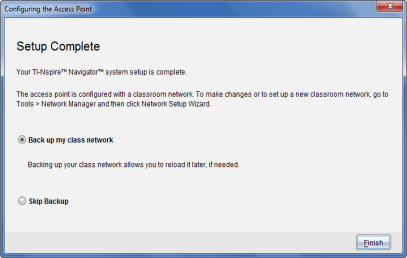
| • | 如果不存在教室网络,软件使用向导指导您完成“班级网络设置”。 |
| 3. | 选择备份我的班级网络来为教室网络配置保存备份。 |
保存的网络信息内容包括无线客户端 ID 列表、网络名称和无线接收平台上选择的通道和国家。
保存的网络配置信息可在以后使用网络管理员重新载入。 文件默认保存在 My Documents/TI-Nspire/Navigator Network 文件夹。
要放弃保存备份而直接结束,请选择跳过备份。
| 4. | 单击结束以完成设置。 |
注: 您可以随时使用网络管理员来设置网络或编辑现有网络。
疑难解答
如果固件更新失败,则显示“操作系统 警告”对话框。
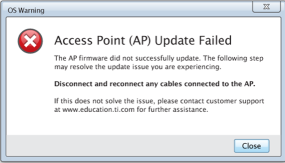
要解决此问题,尝试断开连接到无线接收平台的任何接线并重新连接,软件会自动开始更新流程。 如果此方法不能解决问题,请联系客户支持。