I klassrummet används verktyget för skärmbild för att visa och fånga skärmbilder från dina elevers skärmar. Du kan fånga skärmbilden från en enskild elev, flera utvalda elever eller alla elever i klassen.
Obs: För att visa och fånga elevers skärmbilder måste de vara inloggade till klassen.
Fånga skärmbilder av elevers handenheter
| 1. | Starta klassessionen, om du inte redan har gjort detta, och säg till eleverna att logga in. |
| 2. | Klicka  och sedan Spara klass. och sedan Spara klass. |
Dialogrutan Välj elev(er) öppnas. Om du har valt elever i arbetsytan Klass markeras namnen på dessa elever. Om inga elever har valts så väljs alla elevnamn i klassen.
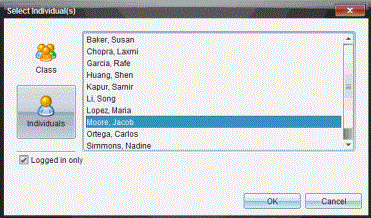
| 3. | För att ändra den valda eleven eller lägga till fler elever: |
| • | Klicka på  för att visa skärmbilderna på handenheterna hos alla elever i klassen. Om en elev inte är inloggad visar skärmen på elevens handenhet "Ej inloggad". I takt med att eleverna loggar in, använd kommandot Uppdatera för att uppdatera din skärm. för att visa skärmbilderna på handenheterna hos alla elever i klassen. Om en elev inte är inloggad visar skärmen på elevens handenhet "Ej inloggad". I takt med att eleverna loggar in, använd kommandot Uppdatera för att uppdatera din skärm. |
| • | Klicka på  och klicka sedan på namnet på varje elev för att visa skärmbilderna på handenheterna hos de enskilda eleverna. För att välja flera elever, håll nere Skift-tangenten. För att välja elever i slumpmässig ordning, håll nere Ctrl-tangenten (Mac®: “) och klicka på varje elevs namn. och klicka sedan på namnet på varje elev för att visa skärmbilderna på handenheterna hos de enskilda eleverna. För att välja flera elever, håll nere Skift-tangenten. För att välja elever i slumpmässig ordning, håll nere Ctrl-tangenten (Mac®: “) och klicka på varje elevs namn. |
| • | Markera kryssrutan Endast inloggade under det vänstra fönstret för att endast visa skärmbilder från de elever som för tillfället är inloggade. När du uppdaterar din skärm listas eventuella elever som har loggat in efter den första skärmbilden sist i fönstret Klasskärmbild. |
| 4. | Klicka på OK. |
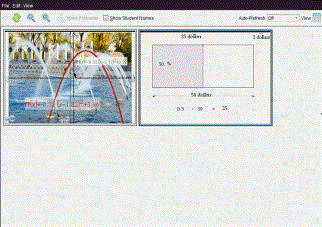
Skärmbilderna hos de valda eleverna visas i fönstret Klasskärmbild.
Obs: Nedanstående exempel visar skärmbilderna på handenheterna hos två utvalda elever som är inloggade. Standardvyn är Sida vid sida, vilken visar alla fångade skärmbilder i fönstret.
Obs: Ditt val att visa eller dölja elevnamn gäller tills du ändrar valet. Om du till exempel väljer att dölja elevnamn förblir elevnamnen dolda när du stänger fönstret Klasskärmbild och återgår till arbetsytan Klass. Om du väljer att dölja elevnamn i arbetsytan Klass förblir de dolda när fönstret Klasskärmbild öppnas.