Spara skärmbilder när Spara klass används
Du kan spara fångade skärmbilder för användning i andra TI-Nspire™-dokument som tillåter bilder, eller för användning i andra applikationer, t.ex. Microsoft® Word. Du kan spara bilder i följande filformat: .jpg, .png eller .gif. Du kan spara en bild åt gången, välja flera bilder att spara eller spara alla fångade bilder.
Spara skärmbilder
Utför följande steg för att spara skärmbilder som fångats under användning av Spara klass.
|
1.
|
I fönstret Klasskärmbild, välj den skärmbild eller de skärmbilder som du vill spara som bildfiler. |
|
•
|
För att välja flera efterföljande skärmbilder, klicka på den första bilden och håll sedan nere -tangenten medan du klickar på de övriga bilderna. För att välja skärmbilder i slumpmässig ordning, håll nere -tangenten (Mac®: “) och klicka på varje bild du vill spara. |
|
•
|
För att välja alla fångade skärmbilder, klicka . |
|
2.
|
Klicka eller tryck på (Mac®: “ + S) |
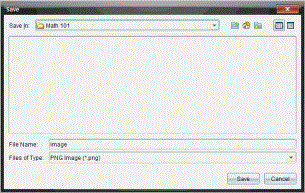
Dialogrutan Spara öppnas.
|
3.
|
Gå till den mapp i datorn där du vill spara filen eller filerna. |
|
4.
|
Skriv in ett namn på filen eller filerna i fältet . |
Standardfilnamnet är Bild.
|
5.
|
I fältet , klicka på ¤ och välj sedan filtyp: .png, .jpg eller .gif. Standardfiltypen är .jpg. |
Filen eller filerna sparas i den valda mappen.
|
•
|
Om du sparar en bild sparas filen med det namn som specificerats i fältet . |
|
•
|
Om du sparar flera bilder sparas filerna med det namn som specificerats i fältet med en siffra tillagd i filnamnet för att göra varje filnamn unikt. Till exempel Bild1, Bild 2 och så vidare. |